
V tomto dokumente pomocníka sú opísané akcie a nástroje, ktoré podporujú prácu s dokumentmi mimo ich vytvárania a odosielania – odvolanie, odstránenie, Kôš, export, nahrávanie, pripomienky a hromadné kopírovanie.
Tieto funkcie sa vzťahujú na dokumenty, ktoré sa už nachádzajú v účte. Zahŕňajú stiahnutie odoslaného dokumentu, odstránenie a obnovenie dokumentov, export, import externých súborov, nastavenie pripomienok a hromadné kopírovanie dokumentu.
Odvolanie #
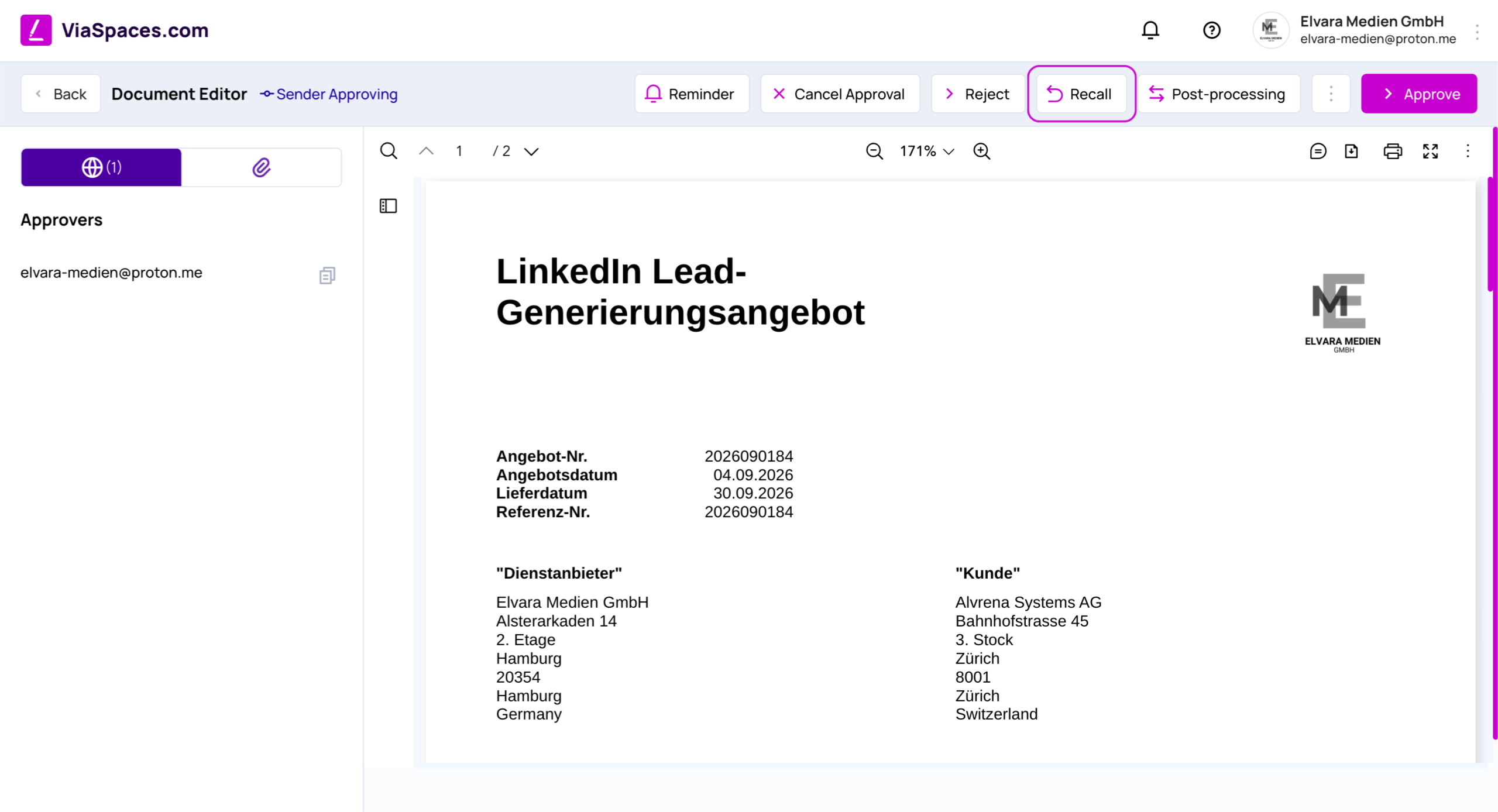
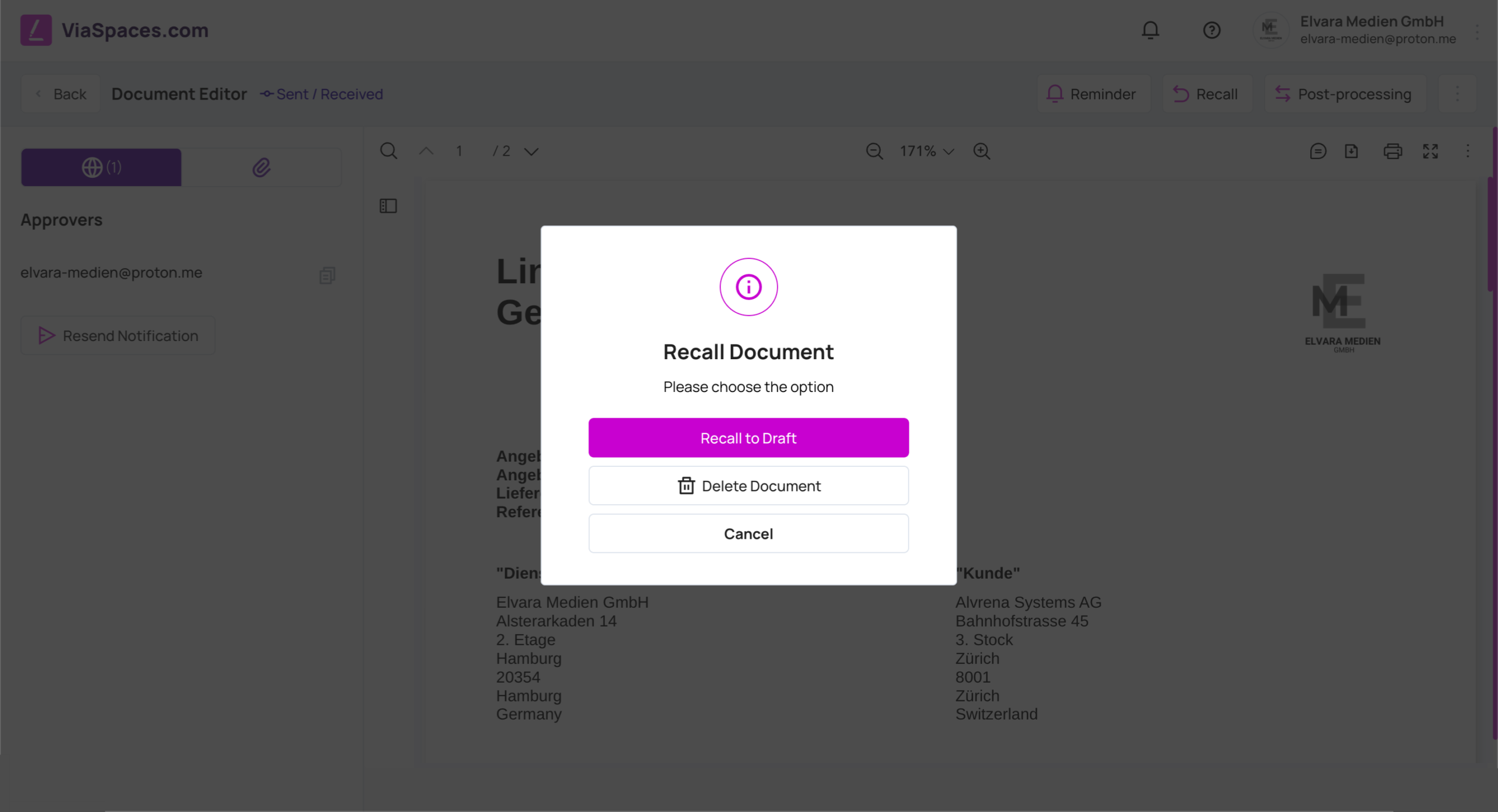
Funkcia Odvolať vráti odoslaný dokument pred jeho schválením späť do stavu Koncept, aby ho bolo možné opraviť alebo zrušiť. Je dostupná odosielateľovi pri dokumentoch doručených prostredníctvom ViaSpaces.com alebo spôsobom „Podpis osobne“ a spravuje sa výlučne na strane odosielateľa. Po odvolaní sa dokument opäť nachádza v stave konceptu a je možné ho upraviť a znova odoslať.
Odstránenie #
Koncept odstránite pomocou možnosti Odstrániť koncept a dokončený dokument pomocou možnosti Odstrániť dokončený dokument. Odstránený dokument sa presunie do Koša, odkiaľ ho možno obnoviť. Kým sa dokument nachádza v Koši, nie je odstránený natrvalo.
Kôš #
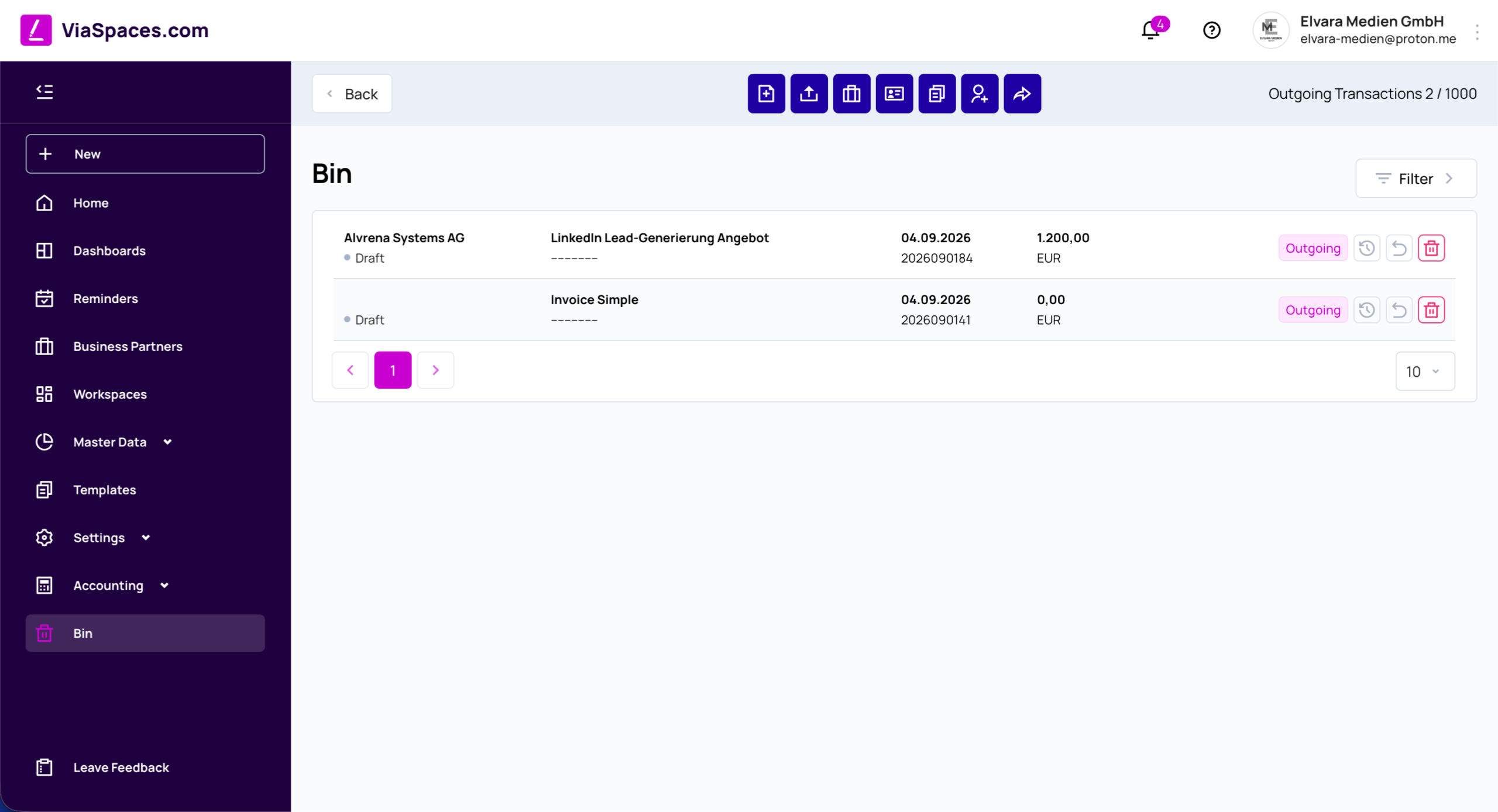
Kôš, ktorý otvoríte z bočného panela, zobrazuje odstránené dokumenty spolu s ich stavom, podtypom, dátumom, hodnotou a smerom (Odchádzajúce alebo Prichádzajúce). Pomocou Filtra môžete zoznam zúžiť.
Každý riadok ponúka nasledujúce akcie:
- Obnoviť — vráti dokument na jeho pôvodné miesto.
- História — zobrazí záznam vykonaných akcií dokumentu.
- Odstrániť — odstráni dokument.
Export #
Export umožňuje uložiť dokumenty z Dashboardu do súboru. Funkcia Exportovať dokumenty zabalí dokumenty priamo do ZIP súboru a následne vyzve na výber priečinka na uloženie. Export zahŕňa dokumenty aktuálne zobrazené používateľovi, teda iba tie, ktoré zodpovedajú použitému filtru.
Možnosti exportu:
- Exportovať dokumenty — dokumenty vo formáte ZIP.
- Exportovať dokumenty s prílohami — dokumenty spolu s ich prílohami.
- Exportovať do .csv — údaje dokumentov vo formáte .csv.

Poznámka: Export zohľadňuje aktívny filter. Exportujú sa iba vyfiltrované dokumenty. Export sa spúšťa z Dashboardu; ďalšie informácie nájdete na stránke „Prehľad a navigácia“.
Nahrať dokument #
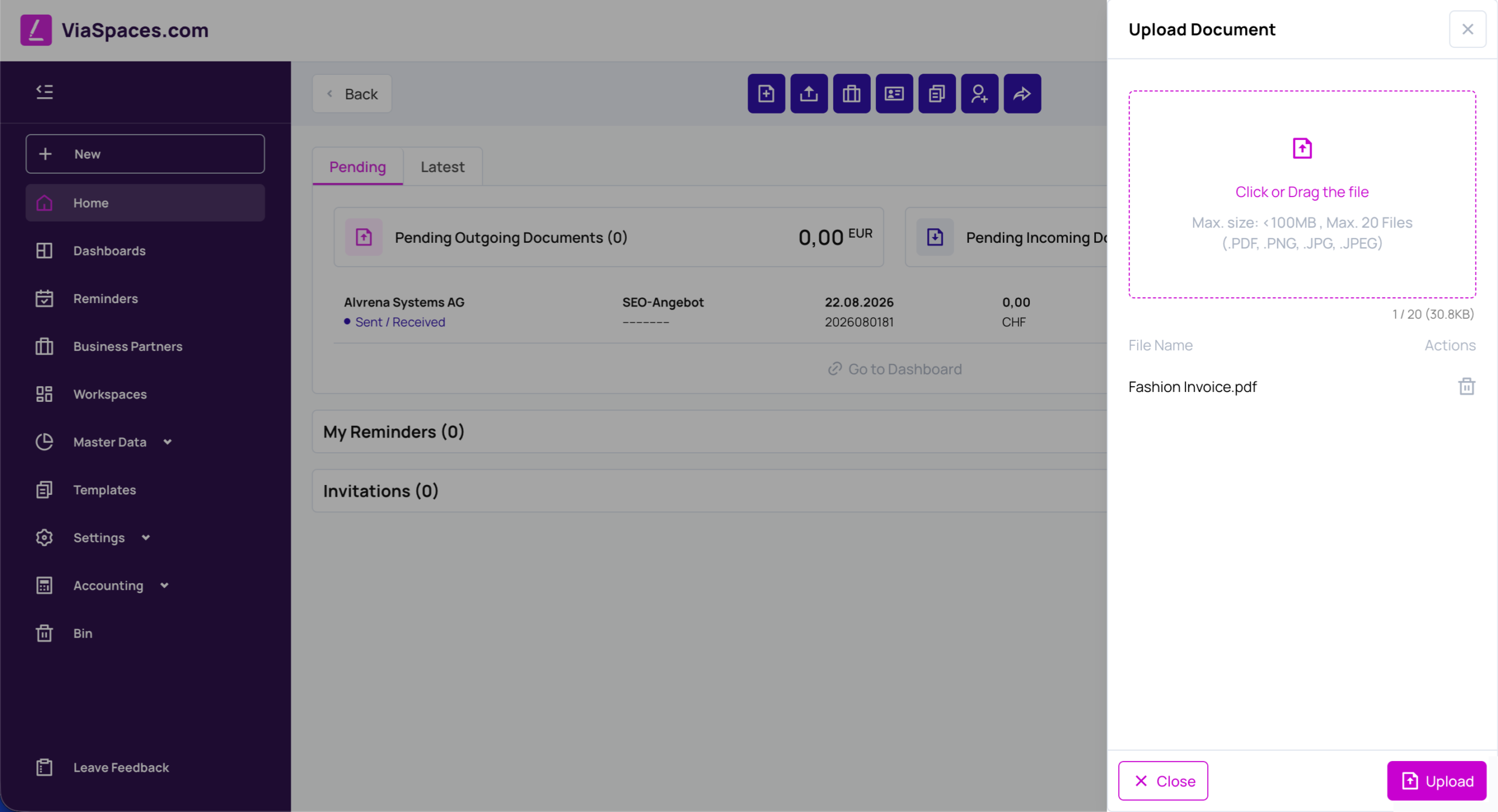
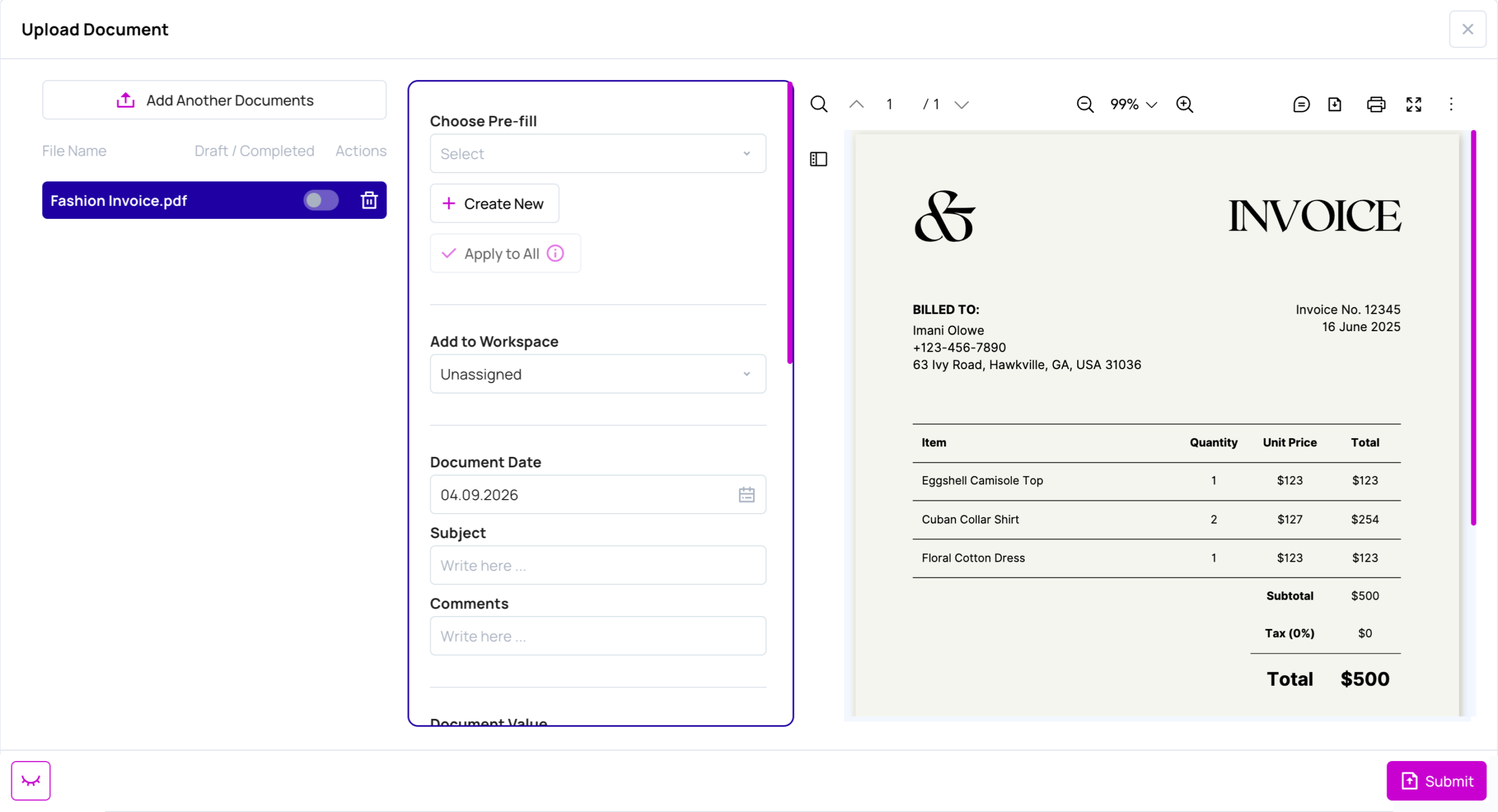
Funkcia „Nahrať dokument“ umožňuje importovať externé súbory ako dokumenty do účtu. Otvoríte ju cez ponuku Nové.
- Kliknite do oblasti na nahrávanie alebo do nej súbory presuňte metódou drag-and-drop. Nahrať môžete až 20 súborov, pričom každý musí mať menej ako 100 MB a byť vo formáte .PDF, .PNG, .JPG alebo .JPEG.
- Kliknite na Nahrať.
- Pri každom súbore doplňte údaje dokumentu.
- Kliknite na Odoslať.
Panel s podrobnosťami obsahuje:
- Vybrať predvyplnenie — použije uložené predvyplnenie; pomocou Vytvoriť nové môžete vytvoriť nové. Použiť na všetky použije rovnaké nastavenia pre všetky nahrané súbory.
- Pridať do pracovného priestoru — priradí dokument k pracovnému priestoru.
- Dátum dokumentu, Predmet, Komentáre.
- Hodnota dokumentu, Dane, Bez dane, Mena.
- Obchodný partner, Prichádzajúci / Odchádzajúci (Prichádzajúci alebo Odchádzajúci), Číslo dokumentu, Referencia.
- Typ dokumentu a Podtyp dokumentu.
- Dodatočné informácie — Číslo prípadu, Číslo dávky, Poistná zmluva, Číslo zásielky, Obchodné číslo, Číslo certifikátu, Dátum vypršania, Dátum splatnosti, Platné od, Platné do.
Pridať ďalšie dokumenty pridá do rovnakého nahrávania ďalšie súbory. Viacero súborov je možné nahrať spoločne ako dávku.
Pripomienky #
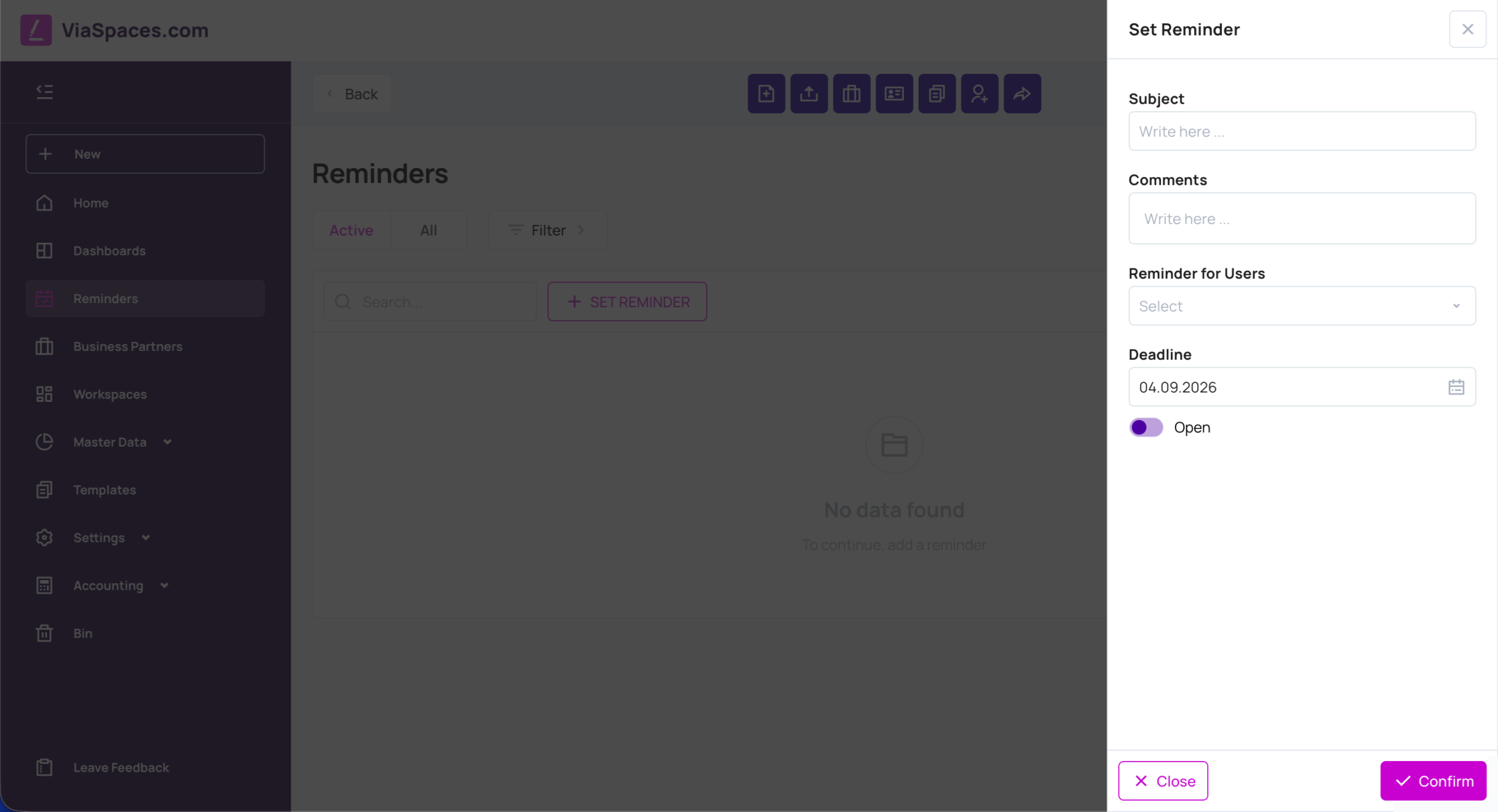
Pripomienka priradí k dokumentu úlohu s termínom. Vytvoriť ju môžete pomocou možnosti Pripomienka v dokumente alebo cez Vytvoriť pripomienku na domovskej stránke.
- Zadajte Predmet.
- Pridajte Komentáre.
- Vyberte Pripomienku pre používateľov.
- Nastavte Termín.
- Nastavte prepínač Otvorené.
- Kliknite na Potvrdiť.
Pripomienky sa zobrazujú v časti Moje pripomienky na domovskej stránke aj na stránke Pripomienky. Ak pripomienku priradíte inému používateľovi, daný používateľ dostane notifikáciu o úlohe.
Hromadné kopírovanie #
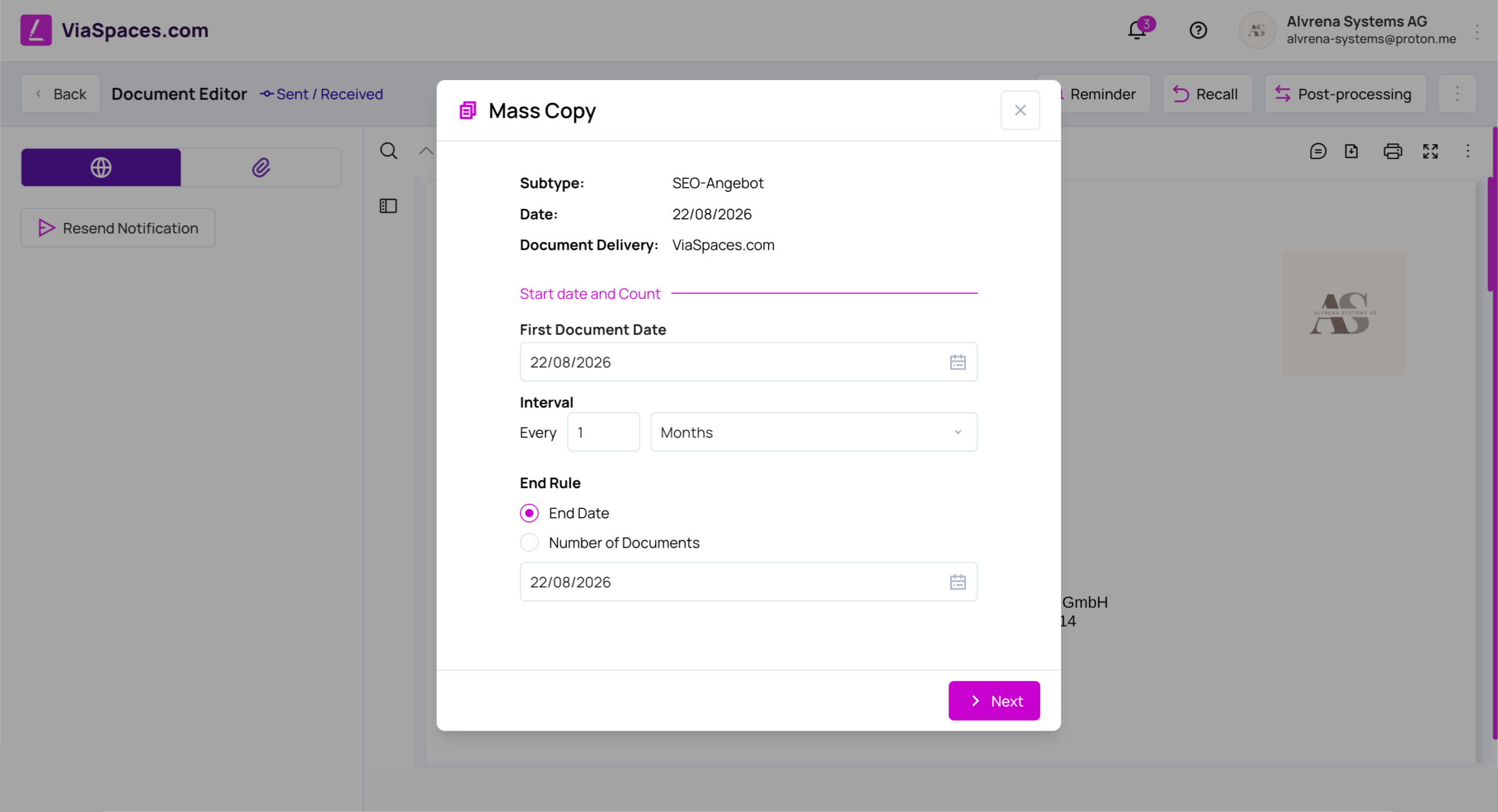
Hromadné kopírovanie vytvára sériu kópií dokumentu podľa nastaveného harmonogramu. Táto funkcia je vhodná pre pravidelne sa opakujúce dokumenty, napríklad opakované faktúry. Otvoríte ju cez ponuku Viac alebo Následné spracovanie.
Dialóg vás prevedie jednotlivými krokmi:
- Dátum začiatku a počet — nastavte Dátum prvého dokumentu, Interval (napríklad každý 1 mesiac) a Pravidlo ukončenia: buď Dátum ukončenia, alebo Počet dokumentov.
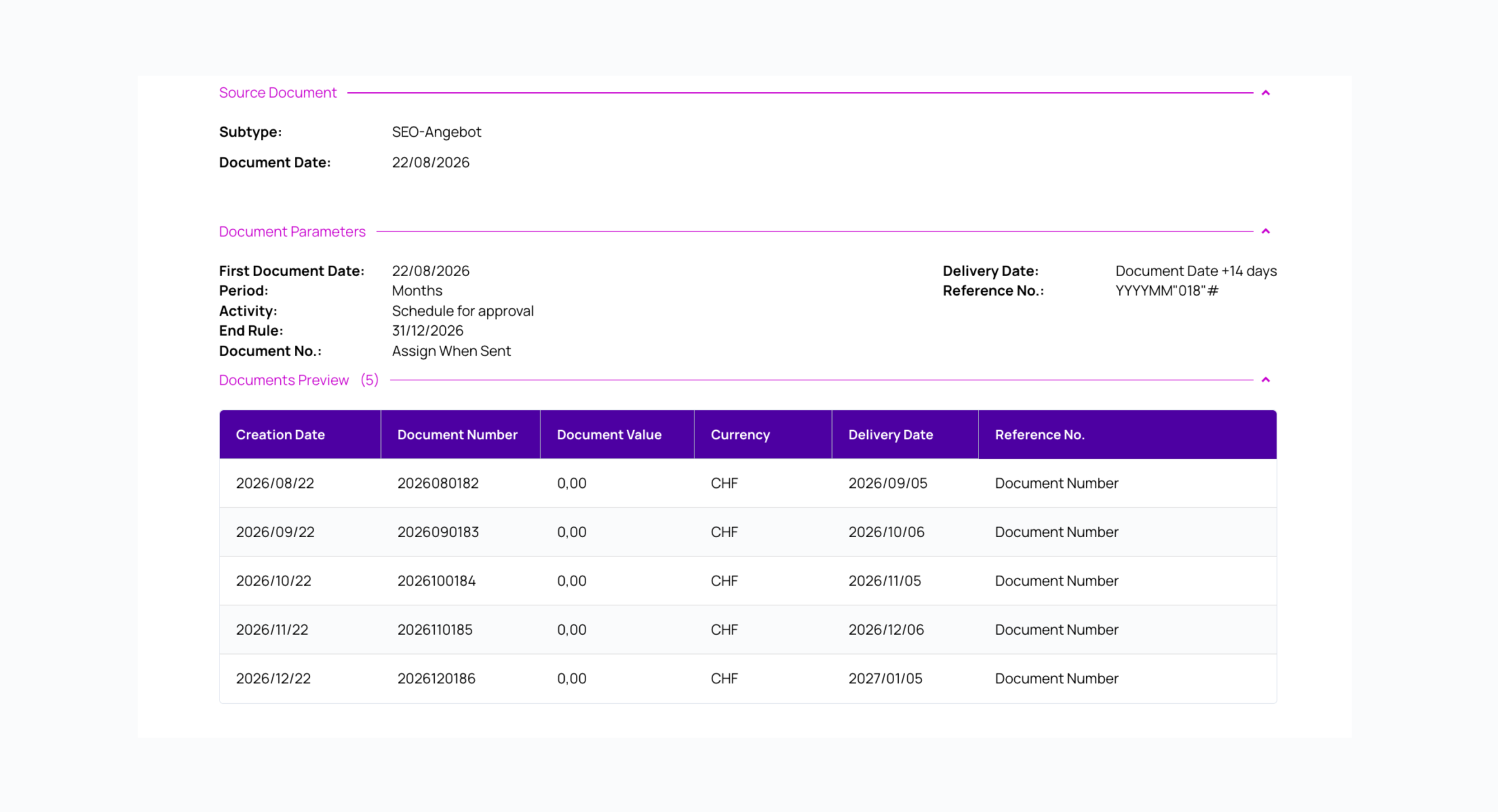
- Číslo dokumentu a platnosť — pri položke Číslo dokumentu nastavte, či sa číslo priradí okamžite pomocou možnosti Priradiť teraz, alebo až pri odoslaní dokumentu, a nastavte Platné od vo vzťahu k dátumu dokumentu. Tabuľka Náhľad dokumentov zobrazuje vytvorené kópie spolu s dátumom vytvorenia, číslom dokumentu, hodnotou dokumentu, menou a dátumom Platné od.
- Akcia — vyberte, čo sa má vykonať s každou kópiou: Uložiť ako koncept, Naplánovať na schválenie, Naplánovať na odoslanie alebo Odoslať teraz. Pri plánovanom schválení alebo odoslaní nastavte schvaľovateľov a dátum odoslania.
- Potvrdenie — skontrolujte zdrojový dokument a nastavené parametre a následne kliknite na Potvrdiť a vytvoriť.
Každá kópia sa vytvorí s vlastným číslom dokumentu a dátumami platnosti podľa zvolených nastavení.
Kopírovanie #
Funkcia Kopírovať vytvorí jednu kópiu dokumentu. Je dostupná v ponukách Viac a Následné spracovanie daného dokumentu.