
In diesem Hilfedokument werden Aktionen und Werkzeuge beschrieben, die die Arbeit mit Dokumenten außerhalb ihrer Erstellung und ihres Versands unterstützen – Zurückrufen, Löschen, Papierkorb, Export, Upload, Erinnerungen und Massenkopieren.
Diese Funktionen gelten für Dokumente, die bereits im Konto vorhanden sind. Sie umfassen das Zurückziehen eines gesendeten Dokuments, das Löschen und Wiederherstellen von Dokumenten, den Export, den Import externer Dateien, das Einrichten von Erinnerungen sowie das massenhafte Kopieren eines Dokuments.
Zurückrufen #
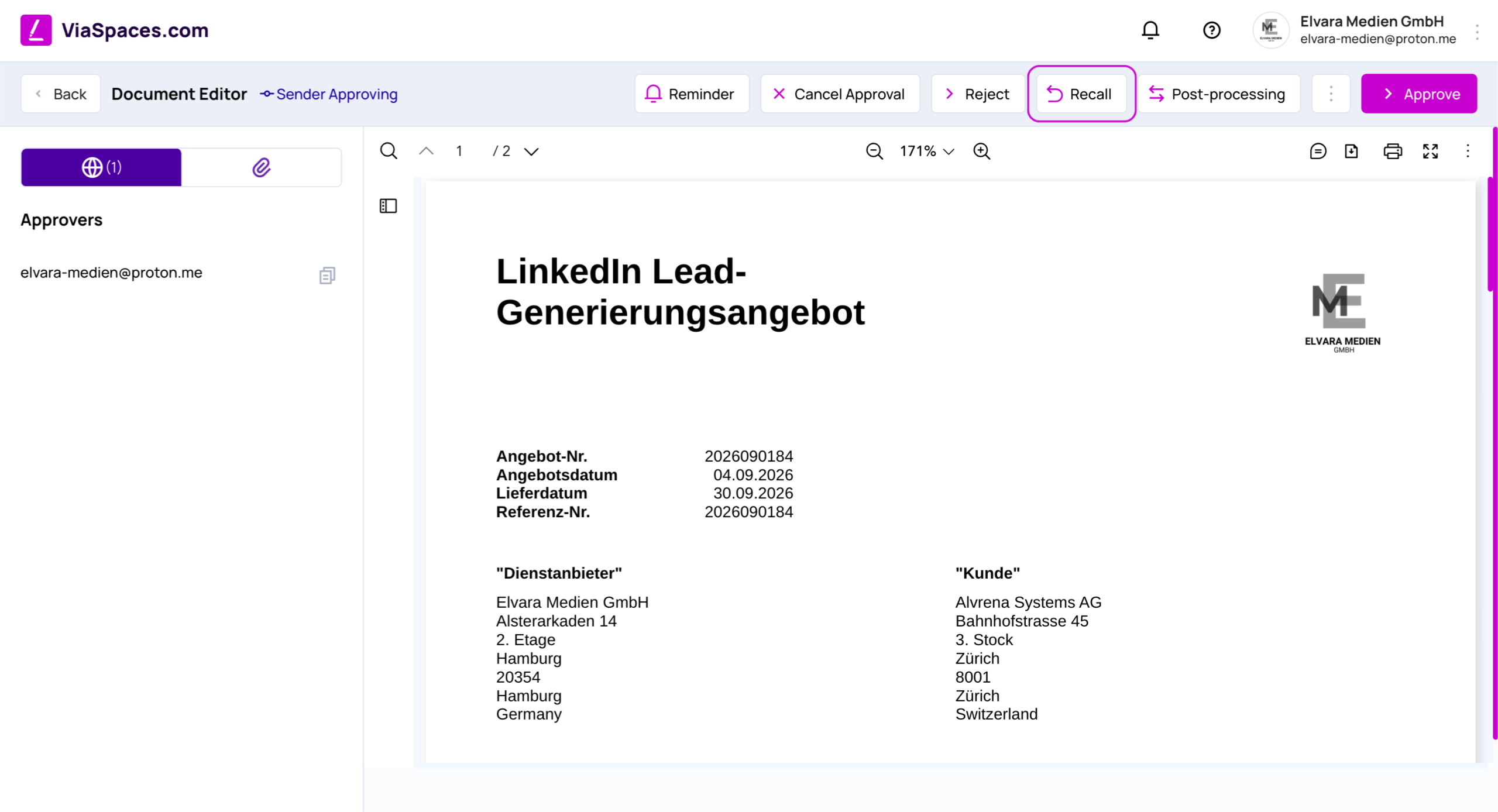
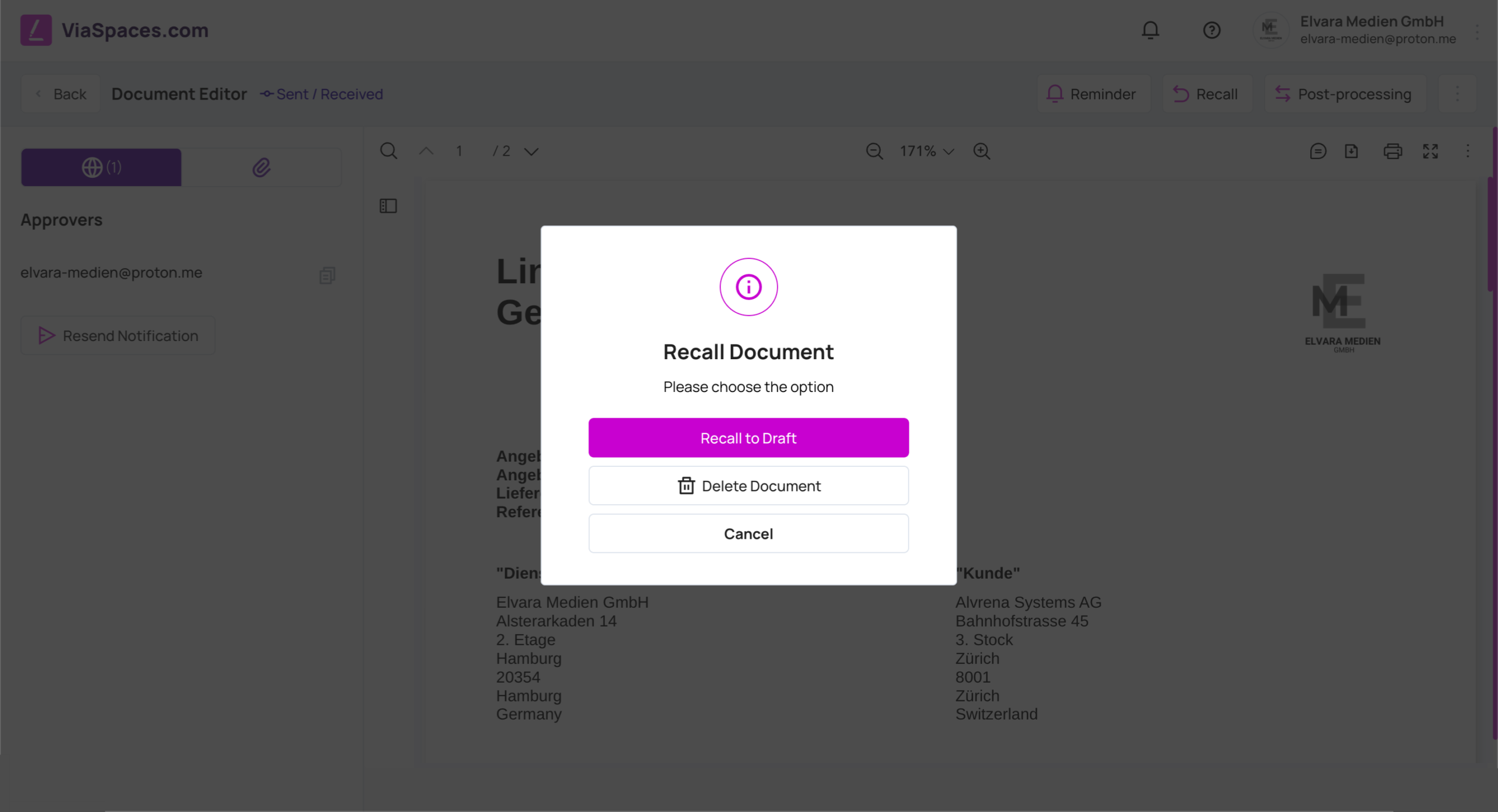
Mit „Zurückrufen“ wird ein bereits gesendetes Dokument vor der Genehmigung wieder in den Status Entwurf versetzt, sodass es korrigiert oder storniert werden kann. Diese Funktion steht dem Absender für Dokumente zur Verfügung, die über ViaSpaces.com oder über die Zustellmethode „Persönlich unterzeichnen“ übermittelt wurden, und kann ausschließlich auf Absenderseite ausgeführt werden. Nach dem Zurückrufen befindet sich das Dokument wieder im Entwurfsstatus und kann bearbeitet und erneut gesendet werden.
Löschen #
Ein Entwurf wird mit Entwurf löschen entfernt, ein abgeschlossenes Dokument mit Abgeschlossenes Dokument löschen. Gelöschte Dokumente werden in den Papierkorb verschoben und können von dort wiederhergestellt werden. Solange sich ein Dokument im Papierkorb befindet, ist es nicht dauerhaft gelöscht.
Der Papierkorb #
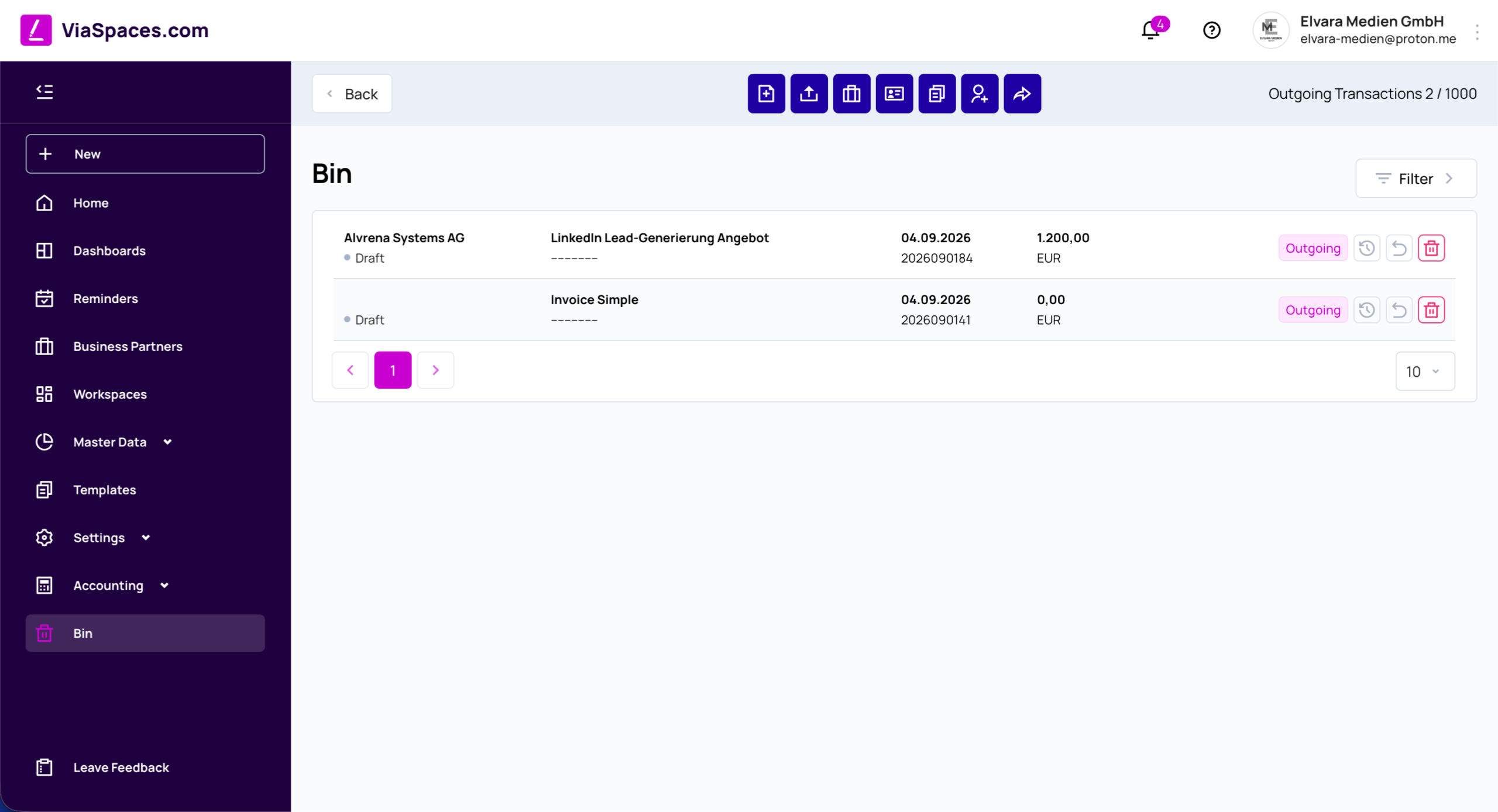
Der Papierkorb, den Sie über die Seitenleiste öffnen, listet gelöschte Dokumente mit Status, Untertyp, Datum, Wert und Richtung (Ausgehend oder Eingehend) auf. Mit einem Filter können Sie die Liste eingrenzen.
Jede Zeile bietet folgende Aktionen:
- Wiederherstellen — stellt das Dokument an seinem vorherigen Speicherort wieder her.
- Verlauf — zeigt das Aktionsprotokoll des Dokuments an.
- Löschen — entfernt das Dokument.
Export #
Export speichert Dokumente aus dem Dashboard in einer Datei. Mit Dokumente exportieren werden die Dokumente direkt in einer ZIP-Datei zusammengefasst und Sie werden aufgefordert, einen Speicherordner auszuwählen. Der Export enthält die aktuell angezeigten Dokumente, also ausschließlich diejenigen, die dem vom Benutzer angewendeten Filter entsprechen.
Exportoptionen:
- Dokumente exportieren — die Dokumente als ZIP-Datei.
- Dokumente mit Anhängen exportieren — die Dokumente zusammen mit den zugehörigen Anhängen.
- Als .csv exportieren — die Dokumentdaten als .csv-Datei.

Hinweis: Der Export berücksichtigt den aktiven Filter. Es werden ausschließlich die gefilterten Dokumente exportiert. Der Export wird über das Dashboard ausgeführt; weitere Informationen finden Sie auf der Seite „Übersicht und Navigation“.
Dokument hochladen #
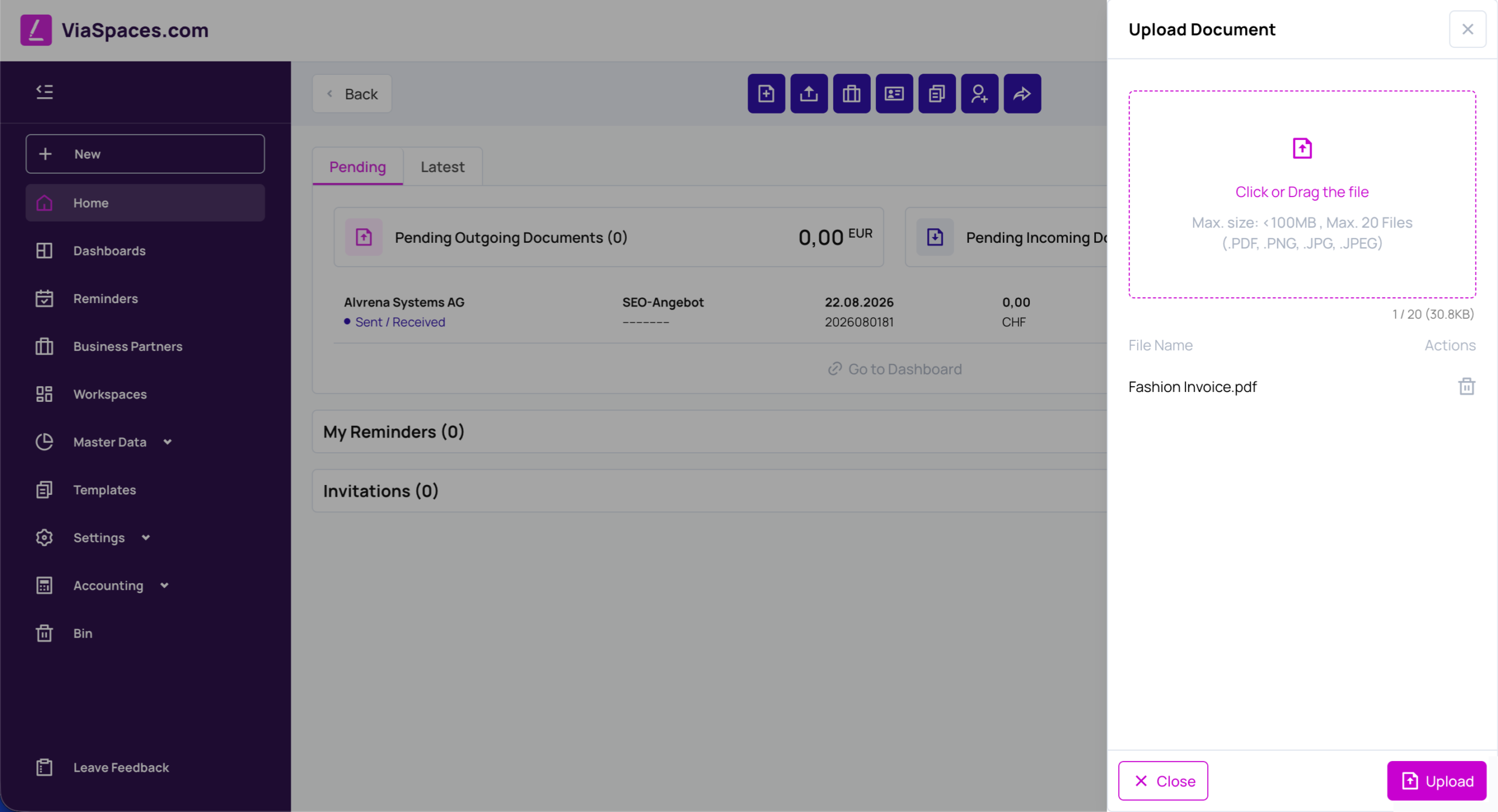
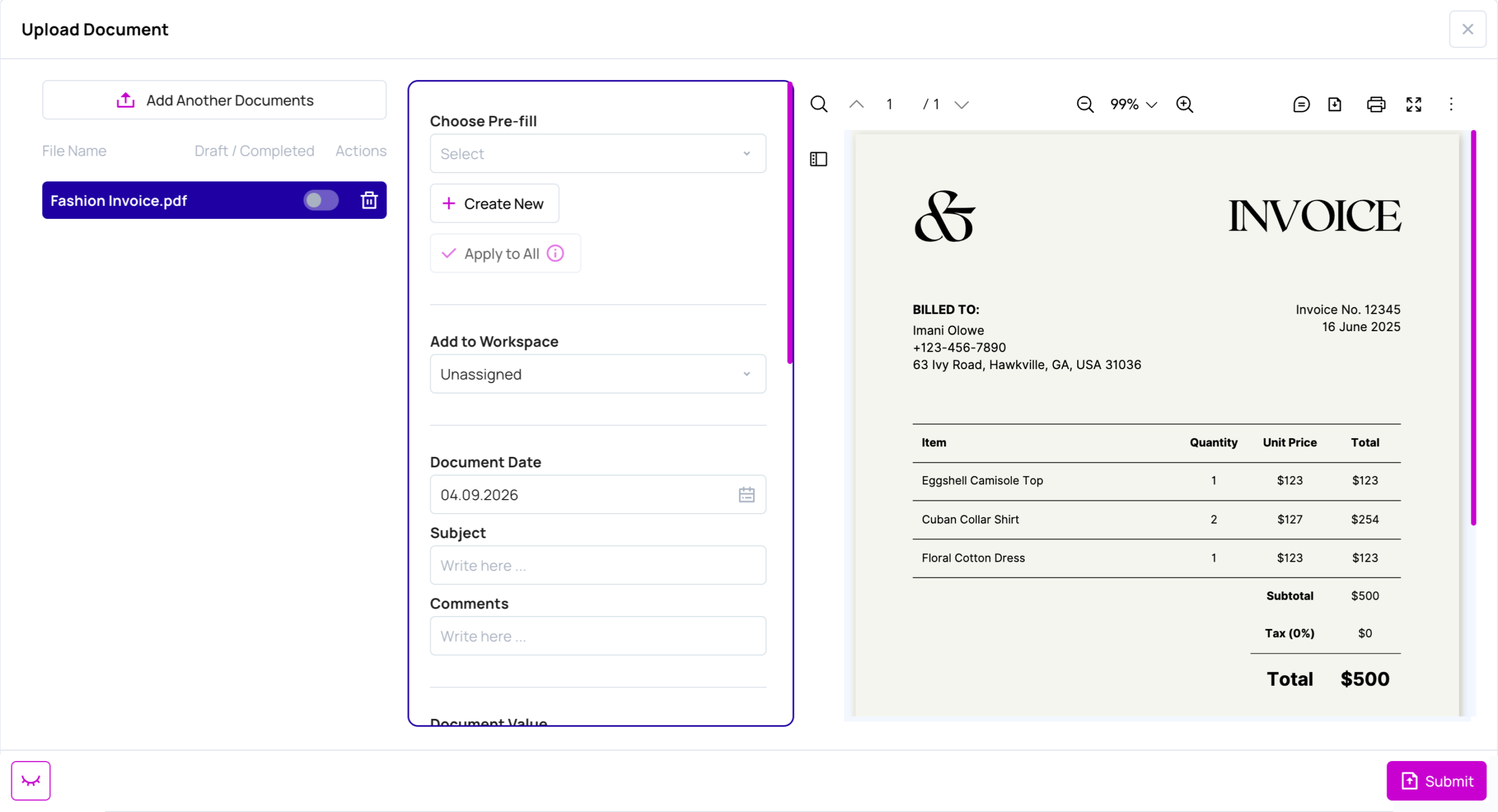
Mit „Dokument hochladen“ importieren Sie externe Dateien als Dokumente in das Konto. Öffnen Sie die Funktion über das Menü Neu.
- Klicken Sie in den Upload-Bereich oder ziehen Sie Dateien per Drag-and-drop hinein. Es können bis zu 20 Dateien hochgeladen werden, jeweils mit einer Größe von unter 100 MB und in den Formaten .PDF, .PNG, .JPG oder .JPEG.
- Klicken Sie auf Hochladen.
- Vervollständigen Sie für jede Datei die Dokumentdetails.
- Klicken Sie auf Absenden.
Der Detailbereich enthält:
- Vorbefüllung auswählen — wendet eine gespeicherte Vorbefüllung an; mit Neu erstellen können Sie eine neue anlegen. Auf alle anwenden übernimmt dieselben Einstellungen für alle hochgeladenen Dateien.
- Zum Workspace hinzufügen — weist das Dokument einem Workspace zu.
- Dokumentdatum, Betreff, Kommentare.
- Dokumentwert, Steuern, Exkl. Steuern, Währung.
- Geschäftspartner, Eingehend / Ausgehend (Eingehend oder Ausgehend), Dokumentnummer, Referenz.
- Dokumenttyp und Dokumentuntertyp.
- Zusätzliche Informationen — Fallnummer, Batch-Nr., Versicherungspolice, Versandnummer, Handelsnummer, Zertifikatsnummer, Ablaufdatum, Fälligkeitsdatum, Gültig ab, Gültig bis.
Weitere Dokumente hinzufügen fügt demselben Upload weitere Dateien hinzu. Mehrere Dateien können gemeinsam als Batch hochgeladen werden.
Erinnerungen #
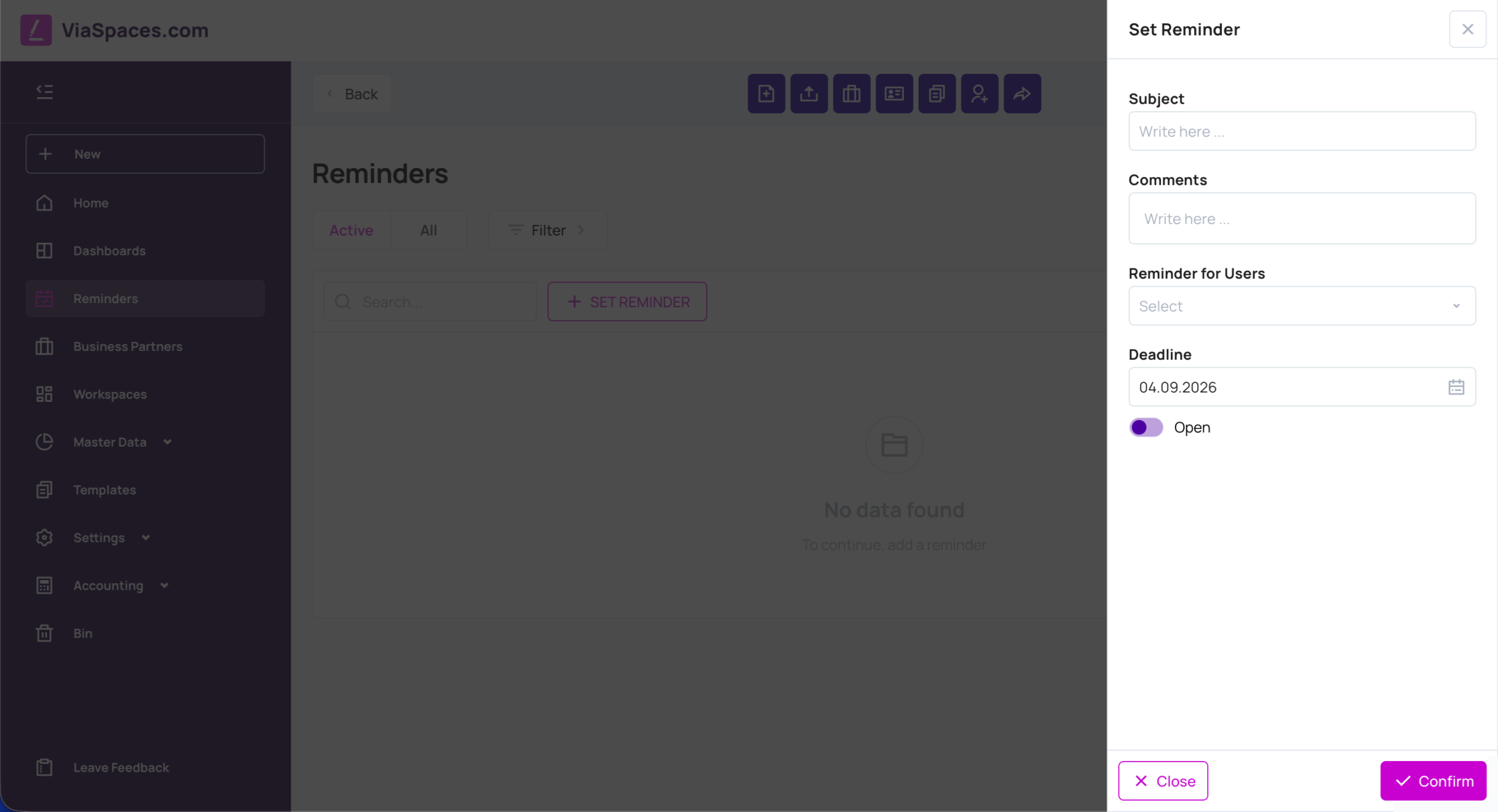
Eine Erinnerung verknüpft eine Aufgabe mit einer Frist mit einem Dokument. Erstellen Sie eine Erinnerung über Erinnerung im Dokument oder über Erinnerung erstellen auf der Startseite.
- Geben Sie einen Betreff ein.
- Fügen Sie Kommentare hinzu.
- Wählen Sie Erinnerung für Benutzer aus.
- Legen Sie eine Frist fest.
- Aktivieren oder deaktivieren Sie den Schalter Offen.
- Klicken Sie auf Bestätigen.
Erinnerungen werden unter Meine Erinnerungen auf der Startseite sowie auf der Seite „Erinnerungen“ angezeigt. Wird eine Erinnerung einem anderen Benutzer zugewiesen, erhält dieser eine Benachrichtigung über die Aufgabe.
Massenkopie #
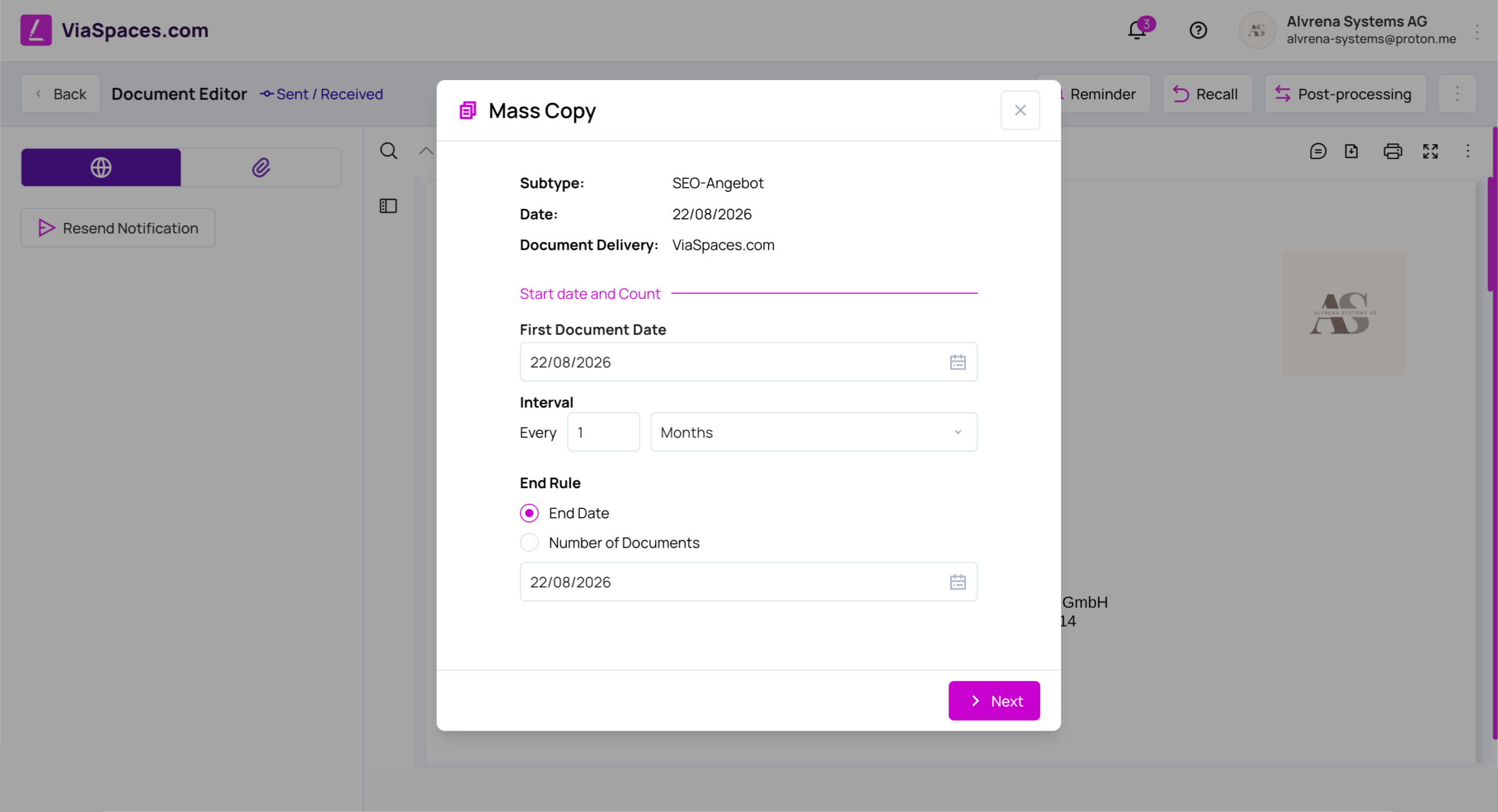
Mit „Massenkopie“ erstellen Sie nach einem festgelegten Zeitplan eine Reihe von Kopien eines Dokuments. Diese Funktion eignet sich für regelmäßig wiederkehrende Dokumente, beispielsweise wiederkehrende Rechnungen. Öffnen Sie sie über das Menü „Mehr“ oder „Nachbearbeitung“.
Der Dialog führt Sie durch mehrere Schritte:
- Startdatum und Anzahl — legen Sie das Datum des ersten Dokuments, ein Intervall (z. B. jeden Monat) und eine Endregel fest: entweder ein Enddatum oder eine Anzahl der Dokumente.
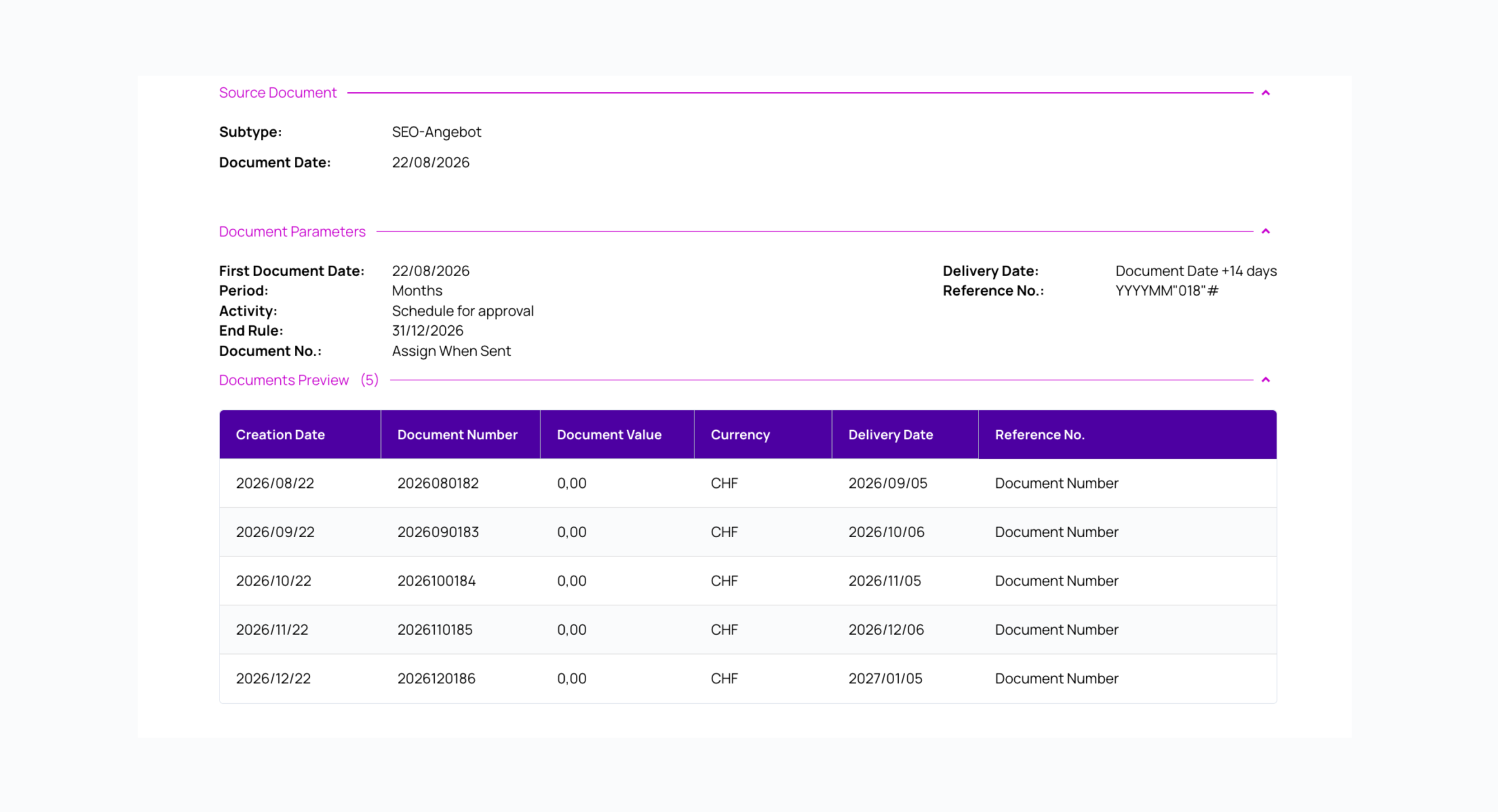
- Dokumentnummer und Gültigkeit — legen Sie für Dokument-Nr. fest, ob die Nummer mit Jetzt zuweisen sofort oder erst beim Senden des Dokuments vergeben wird, und definieren Sie Gültig ab relativ zum Dokumentdatum. Eine Tabelle Dokumentvorschau zeigt die erstellten Kopien mit Erstellungsdatum, Dokumentnummer, Dokumentwert, Währung und Gültig ab.
- Aktion — wählen Sie aus, was mit jeder Kopie geschehen soll: Als Entwurf speichern, Zur Genehmigung einplanen, Zum Senden einplanen oder Jetzt senden. Bei einer geplanten Genehmigung oder einem geplanten Versand legen Sie die Genehmiger und das Versanddatum fest.
- Bestätigen — prüfen Sie das Quelldokument und die festgelegten Parameter und klicken Sie anschließend auf Bestätigen & Erstellen.
Jede Kopie wird gemäß den festgelegten Einstellungen mit einer eigenen Dokumentnummer und eigenen Gültigkeitsdaten erstellt.
Kopieren #
Mit „Kopieren“ erstellen Sie eine einzelne Kopie eines Dokuments. Die Funktion ist in den Menüs „Mehr“ und „Nachbearbeitung“ des Dokuments verfügbar.