
Používateľský profil je prihlasovacia identita používaná na prístup k účtom. Jeho funkcie sú dostupné v používateľskom menu v pravom hornom rohu.
Používateľské menu #
Používateľské menu otvoríte v pravom hornom rohu, a to na stránke Moje účty aj v otvorenom účte.
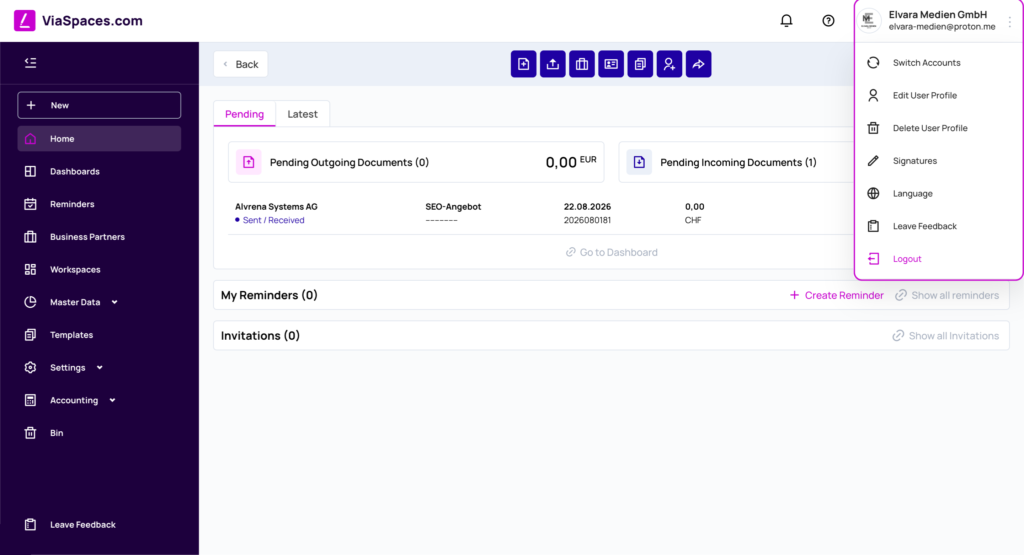
| Funkcia | Dostupnosť |
|---|---|
| Upraviť používateľský profil | Stránka Moje účty a v rámci účtu. |
| Jazyk | Stránka Moje účty a v rámci účtu. |
| Podpisy | Inside an open account. |
| Zanechať spätnú väzbu | Stránka Moje účty a v rámci účtu. |
| Odstrániť používateľský profil | Stránka Moje účty a v rámci účtu. |
| Odhlásiť sa | Stránka Moje účty a v rámci účtu. |
Odhlásiť sa ukončí reláciu a vráti vás na prihlasovaciu stránku.
Upraviť používateľský profil #
Upraviť používateľský profil obsahuje osobné údaje zobrazované v celej aplikácii a možnosť zmeniť heslo.
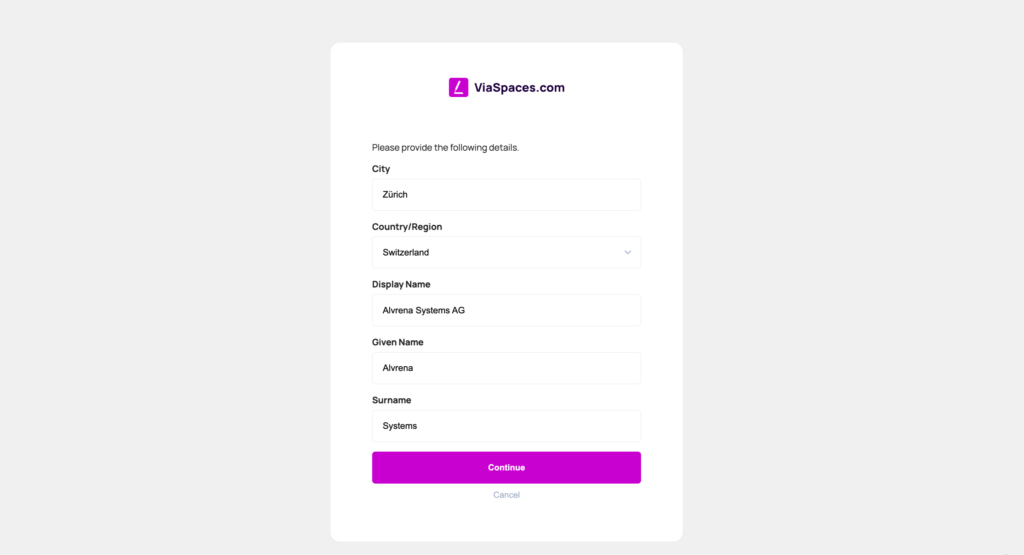
| Pole | Hodnota |
|---|---|
| Mesto | Mesto používateľa. |
| Krajina/región | Krajina alebo región používateľa. |
| Zobrazované meno | Meno zobrazené v aplikácii. |
| Meno | Meno. Povinné. |
| Priezvisko | Priezvisko. Povinné. |
Postup:
- Otvorte ponuku používateľa a vyberte možnosť Upraviť profil používateľa.
- Zmeňte hodnoty polí.
- Uložte zmeny.
Meno a Priezvisko sú povinné. Ak niektoré z polí vymažete, priamo nad daným poľom sa zobrazí validačná chyba a uloženie sa zablokuje, kým nezadáte hodnotu.
Zrušením úpravy sa zmeny zahodia a zachovajú sa uložené hodnoty. Uložené hodnoty sa konzistentne zobrazujú všade, kde sa zobrazuje meno alebo zobrazované meno.
Zmena hesla sa vykonáva v časti Upraviť používateľský profil.
Prihlasovacia e-mailová adresa #
Prihlasovacia e-mailová adresa je trvalý identifikátor účtu, ktorý sa nastavuje pri registrácii.
Prístup pod inou e-mailovou adresou získate registráciou nového účtu s
touto adresou a pridaním Entity doň.
Jazyk #
Bočný panel Jazyk nastavuje jazyk aplikácie. Toto nastavenie sa ukladá v používateľskom profile a platí pre všetky účty.
- Otvorte používateľské menu a vyberte Jazyk.
- Vyberte jazyk v bočnom paneli.
- Kliknite na Uložiť.
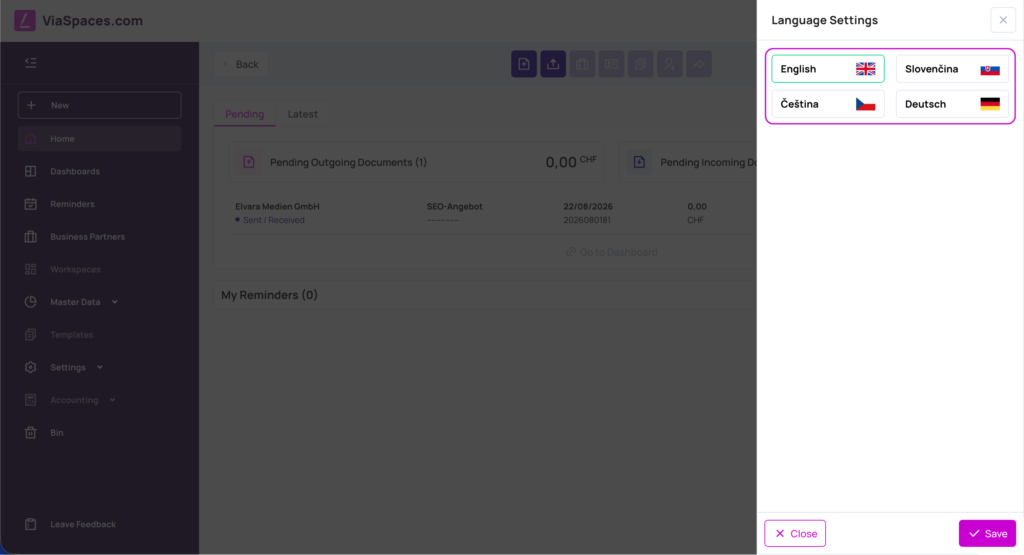
Jazyk sa zmení po stlačení tlačidla Uložiť.
Podpisy #
Podpisy sa ukladajú lokálne pre otvorený účet. Panel Podpisy je dostupný, keď je účet otvorený, a podpisy vytvorené v tomto paneli patria danému účtu.
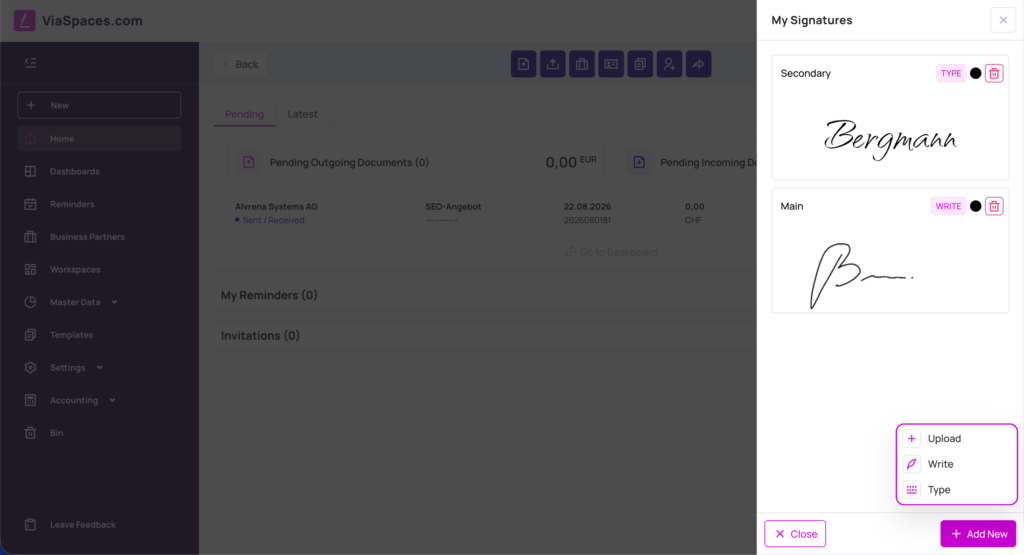
Postup:
- Otvorte účet.
- Otvorte používateľské menu a vyberte Podpisy. Na pravej strane sa otvorí bočný panel Moje podpisy.
- Klicken Sie auf Neu hinzufügen.
- Vyberte spôsob vytvorenia.
- Dokončite podpis a uložte ho.
| Spôsob vytvorenia | Popis |
|---|---|
| Nahrať | Používa obrázkový súbor. |
| Nakresliť | Ručne nakreslí podpis. |
| Zadať text | Vygeneruje podpis zo zadaného textu. |
Obmedzenia nahrávania:
| Obmedzenie | Hodnota |
|---|---|
| Maximálne rozmery | 300 × 150 px |
| Maximálna veľkosť súboru | 50 kB |
| Formát | Povolený formát obrázka |
Uložené podpisy sa zobrazujú v bočnom paneli Moje podpisy a je možné ich jednotlivo odstrániť.
Zanechať spätnú väzbu #
Možnosť Zanechať spätnú väzbu odošle správu tímu ViaSpaces.
- Otvorte používateľské menu a vyberte Zanechať spätnú väzbu.
- Zadajte správu do dialógového okna.
- Voliteľne priložte snímku obrazovky.
- Odošlite.
Po odoslaní sa zobrazí potvrdzovacia správa.
Odstrániť používateľský profil #
Odstránenie profilu vykonáva manuálne tím podpory.
- Otvorte používateľské menu a vyberte Odstrániť používateľský profil.
- Otvorí sa stránka Požiadať o odstránenie používateľského profilu, ktorá uvádza, že odstránenie vykonáva manuálne tím podpory.
- Kliknite na Kontaktovať podporu. Otvorí sa e-mailová aplikácia na kontaktovanie podpory.

Tip: Uzamknutie a odstránenie účtu sú oddelené od odstránenia používateľského profilu a sú popísané na stránke Vytvoriť účet.