V tomto dokumente pomocníka sa dozviete, čo je obchodný partner, ako ho pridať, aké stavy pripojenia sa používajú a ako slúžia vizitky na vytvorenie spojenia.
Obchodný partner je spoločnosť alebo osoba, s ktorou si účet vymieňa dokumenty. Otvorte Obchodní partneri v bočnom paneli a zobrazte obchodných partnerov aktuálneho účtu.
Čo je obchodný partner #
Obchodný partner je akákoľvek protistrana, s ktorou účet spolupracuje – zákazník, dodávateľ alebo iná organizácia zapojená do výmeny dokumentov. Záznam obchodného partnera uchováva jeho adresu, daňové údaje a kontakty na jednom mieste, takže sa tieto údaje automaticky vyplnia v každom dokumente odoslanom tomuto partnerovi. Existujú dva typy.
Obchodný partner je protistrana, ktorá má zároveň účet vo ViaSpaces. Obe strany sú na platforme prepojené a dokumenty sa prenášajú priamo medzi oboma účtami – čo je užitočné pri pravidelných partneroch, ktorí pracujú vo ViaSpaces, keďže každá výmena zostáva evidovaná na oboch stranách.
Externý obchodný partner je protistrana bez účtu vo ViaSpaces. Vytvára sa manuálne a označuje sa ako (Externý). Dokumenty sa mu doručujú prostredníctvom Externej brány – cez zabezpečený odkaz odoslaný e-mailom –, takže partner môže dokumenty prijímať, schvaľovať alebo podpisovať bez registrácie. Ide o bežný prípad klienta alebo dodávateľa, ktorý nie je na platforme.
Každému obchodnému partnerovi sa zároveň nastavuje Typ obchodného partnera: Firma (spoločnosť) alebo Fyzická osoba (osoba).
Zoznam obchodných partnerov #
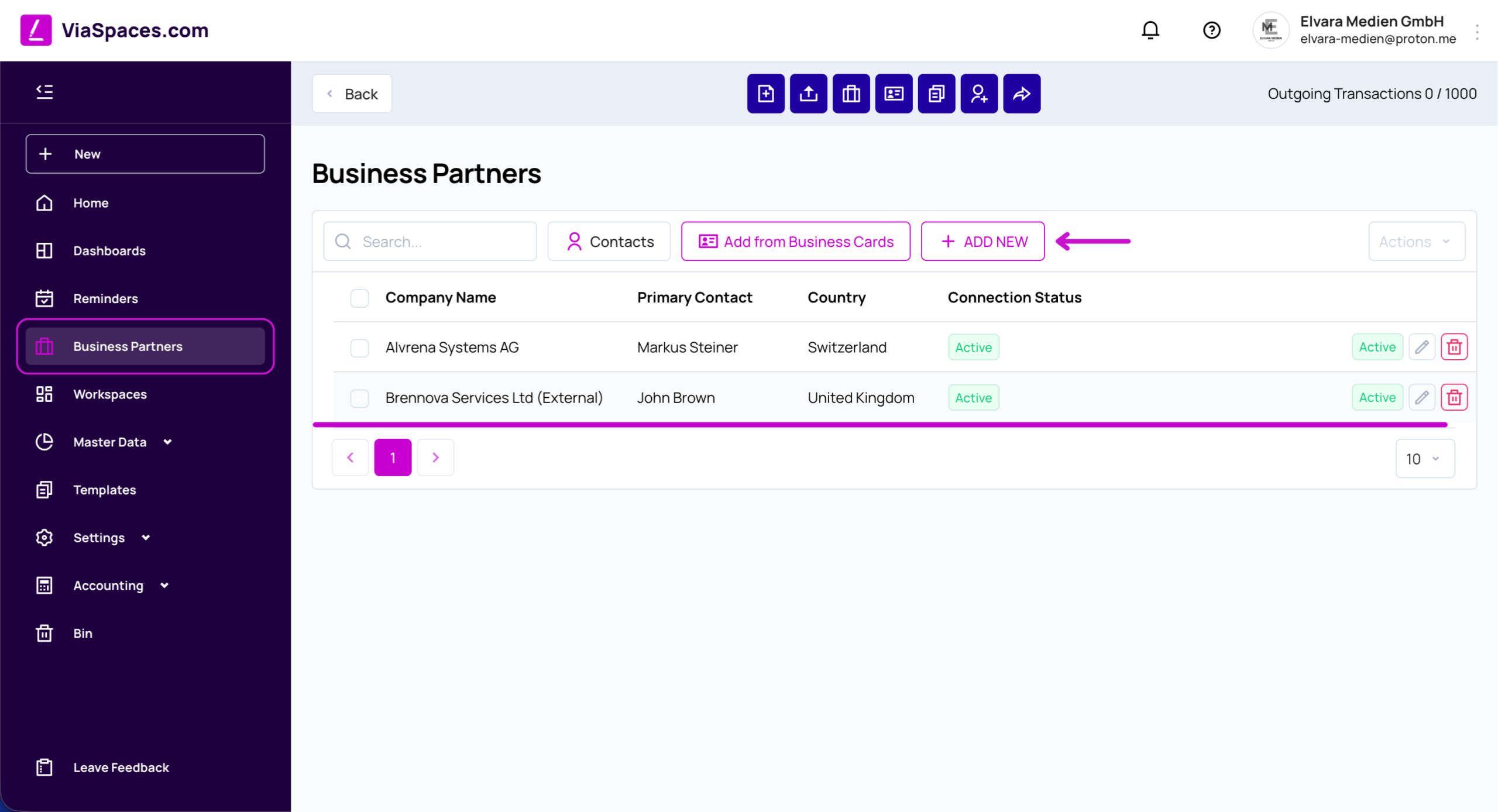
Zoznam zobrazuje obchodných partnerov aktuálneho účtu spolu s údajmi Názov spoločnosti, Primárny kontakt, Krajina a Stav pripojenia.
Vyhľadávanie nájde obchodného partnera v zozname. Kontakty prehľadávajú všetky kontakty obchodných partnerov, čo je užitočné, ak si nie ste istí názvom spoločnosti, ale poznáte kontaktnú osobu. Pridať z vizitiek pridá obchodného partnera z prijatej vizitky a Pridať nový otvorí dialóg na pridanie obchodného partnera. Každý záznam je možné upraviť alebo odstrániť.
Pridanie obchodného partnera #
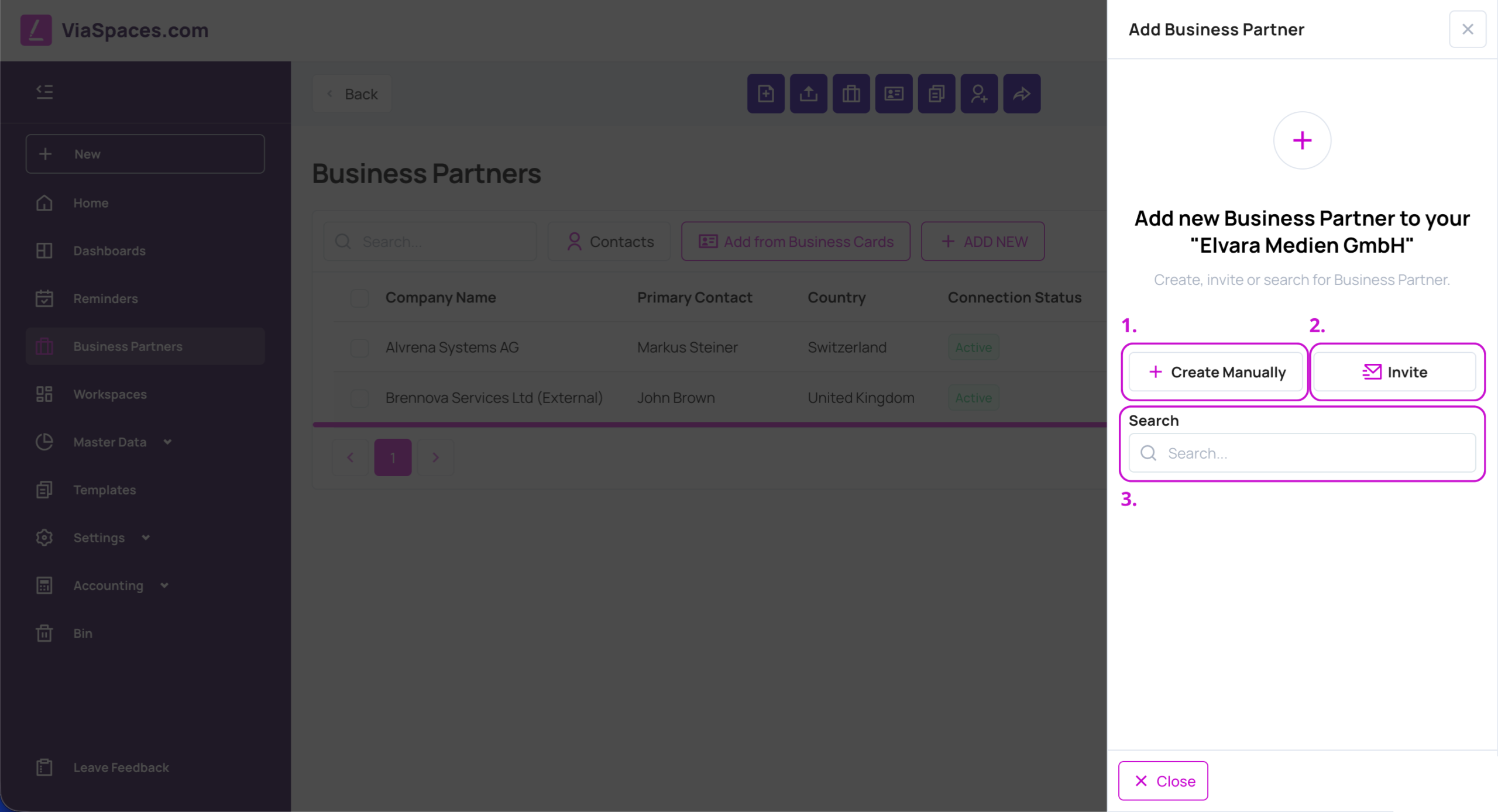
Pridať nový ponúka tri spôsoby pridania obchodného partnera – každý je určený pre inú situáciu:
– Vyhľadávanie – nájde existujúceho obchodného partnera, ktorý už používa ViaSpaces. Jeho údaje sa načítajú z jeho účtu, takže ich nie je potrebné zadávať znova.
– Vytvoriť manuálne – vytvorí externého obchodného partnera, ktorého údaje sa zadávajú manuálne. Používa sa pre protistranu, ktorá nie je na platforme.
– Pozvať – odošle vizitku e-mailom na vytvorenie spojenia s iným používateľom platformy.

Poznámka: Keď pridáte existujúceho obchodného partnera, jeho údaje sa v danom momente skopírujú z jeho účtu. Neskoršie zmeny, ktoré vykoná vo svojich údajoch, túto kópiu automaticky neaktualizujú a v súčasnosti sa o takejto zmene neposiela ani žiadna notifikácia. Ak je dôležitá presnosť a aktuálnosť údajov, údaje obchodného partnera si skontrolujte.
Vytvoriť manuálne #
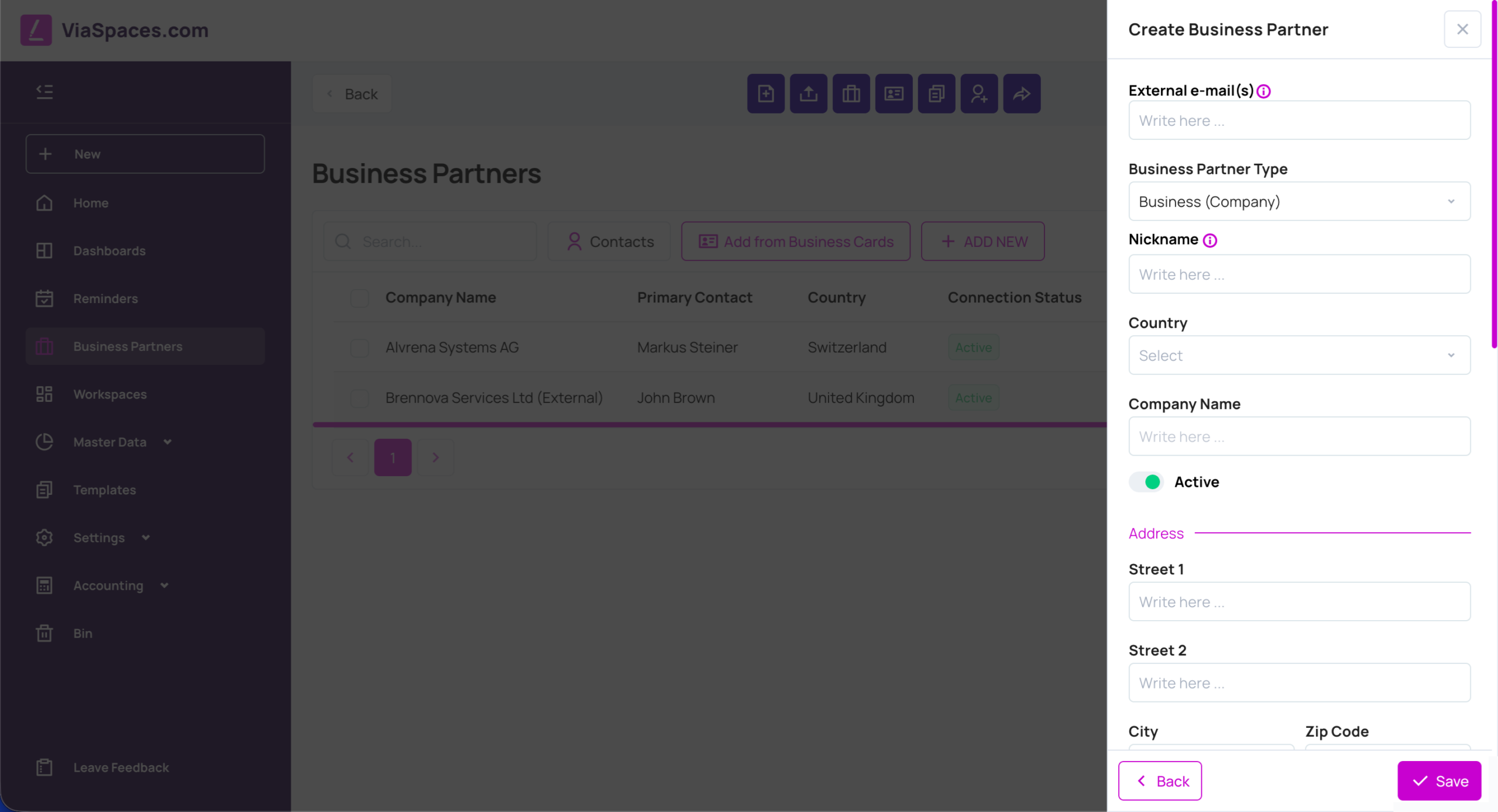
Vytvoriť manuálne otvorí formulár Vytvoriť obchodného partnera a vytvorí externého obchodného partnera.
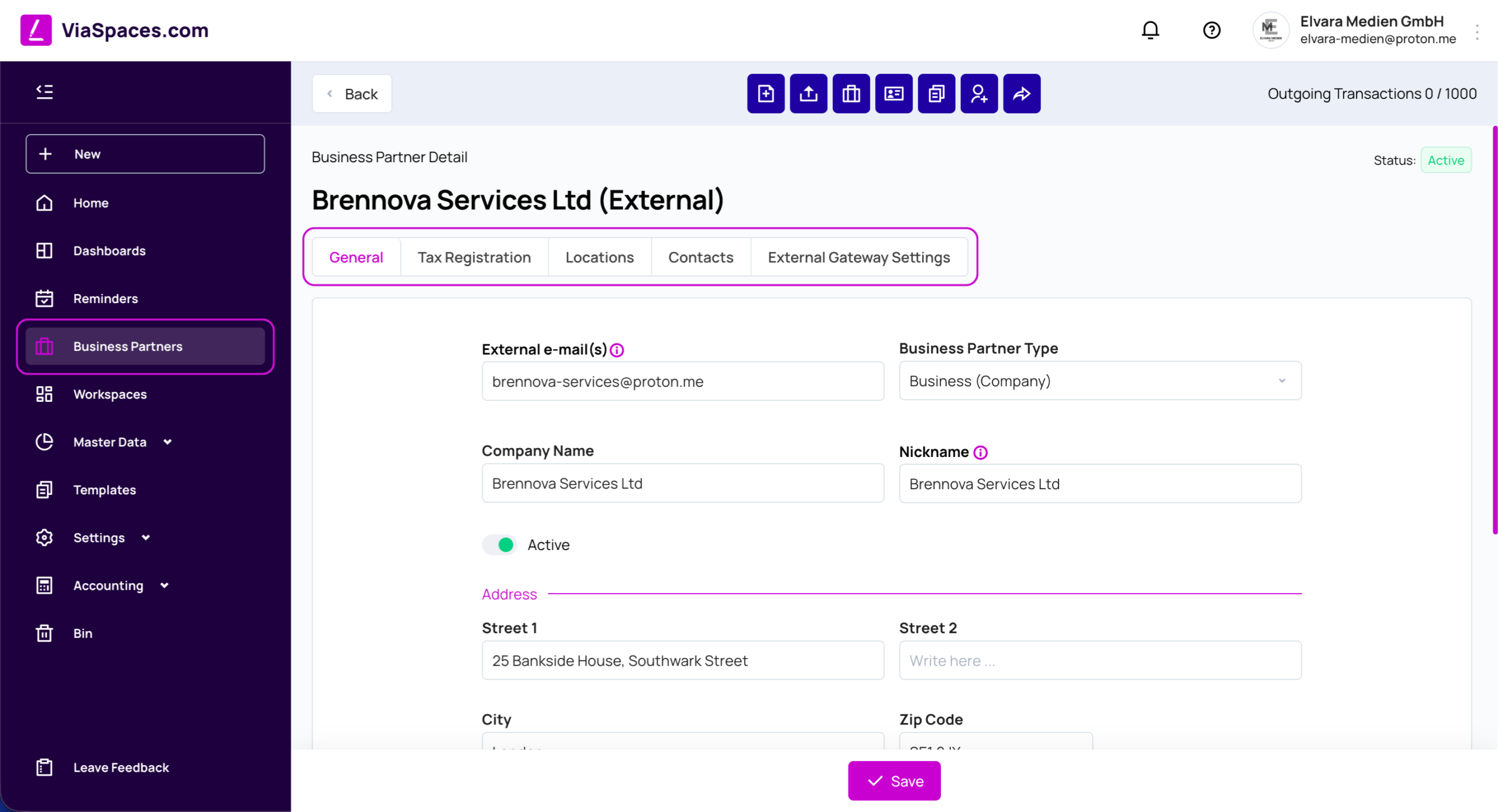
Medzi všeobecné údaje patria externý e-mail / externé e-maily, Typ obchodného partnera (Firma alebo Fyzická osoba), Prezývka, Krajina, Názov spoločnosti a prepínač Aktívny. Sekcia Adresa obsahuje Ulicu 1, Ulicu 2, Mesto, PSČ, Štát / Provinciu / Región / Kantón a Krajinu. V časti Dane a registrácie sa nachádza Registračné číslo spoločnosti (napríklad EIN alebo CRN) a Daňová registrácia / ID. Sekcia Primárny kontakt obsahuje Oslovenie, Meno, Druhé meno, Priezvisko, E-mail a Telefónne číslo.
Značky obchodného partnera sú označenia, ktoré sa pridávajú pomocou Pridať. Značky umožňujú zoskupiť obchodných partnerov podľa ľubovoľného systému, ktorý vyhovuje firme – napríklad podľa regiónu, odvetvia alebo account manažéra – a neskôr ich jednoducho filtrovať. Zmeny uložte pomocou Uložiť.
Detail obchodného partnera #
Existujúci obchodný partner sa otvorí v detaile obchodného partnera, pričom Stav sa zobrazuje v pravom hornom rohu. Detail je rozdelený do kariet:
– Všeobecné – e-mail, typ, Názov spoločnosti, Prezývka, stav Aktívny, adresa, Dane a registrácie a značky.
– Daňová registrácia – daňové registrácie podľa krajiny, typu dane a identifikačného čísla. Novú registráciu pridáte pomocou Pridať typ dane. Používa sa pri obchodných partneroch, ktorí pôsobia pod viacerými daňovými registráciami.
– Lokality – dodatočné adresy pre obchodného partnera s viacerými pobočkami alebo miestami doručenia.
– Kontakty – kontaktné osoby obchodného partnera.
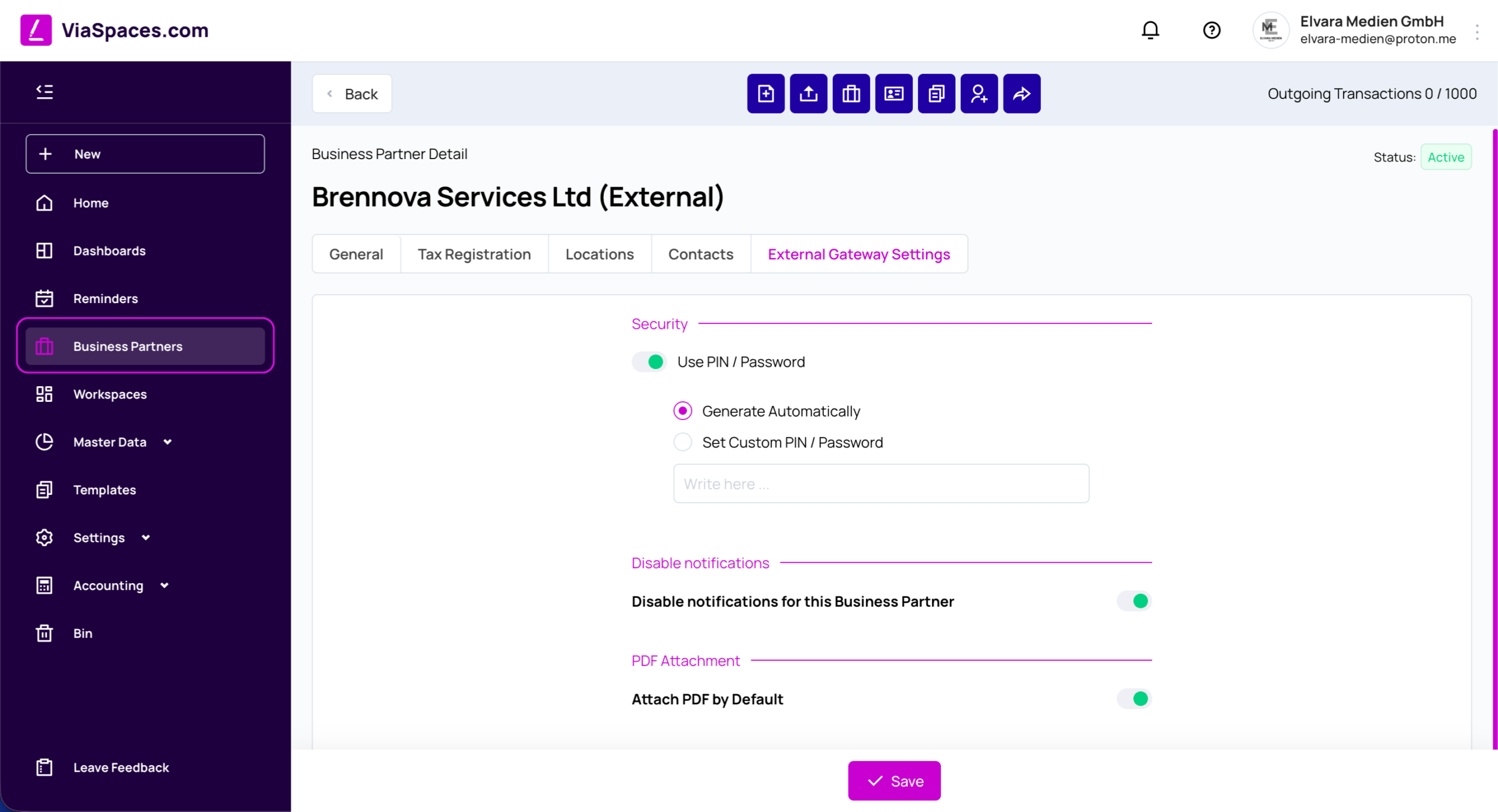
– Nastavenia Externej brány – nastavenia zabezpečenia a doručovania pre externého obchodného partnera.
Nastavenia Externej brány #
Pri externom obchodnom partnerovi karta Nastavenia Externej brány určuje, ako obchodný partner prijíma dokumenty a ako s nimi môže pracovať.
Použiť PIN / heslo chráni prístup k Externej bráne a pridáva ďalšiu úroveň zabezpečenia pri citlivých dokumentoch. PIN sa buď vygeneruje automaticky, alebo sa nastaví ako vlastný PIN či heslo. Zakázať notifikácie pre tohto obchodného partnera zastaví odosielanie notifikácií partnerovi. Predvolene priložiť PDF pripojí PDF dokumentu k notifikačným e-mailom, takže má partner dokument k dispozícii bez potreby otvárať odkaz.
Poznámka: Externá brána umožňuje obchodným partnerom bez účtu zobrazovať, schvaľovať, zamietať alebo podpisovať dokumenty. Celý postup nájdete na stránke Externá brána.
Automatické vyplnenie pre firemných partnerov #
Pri vytváraní obchodného partnera typu Firma (spoločnosť) registrovaného vo Švajčiarsku, Česku alebo na Slovensku sa po zadaní identifikačného čísla spoločnosti automaticky vyplnia údaje z oficiálneho registra. Tým sa eliminuje opakované zadávanie údajov a zabezpečí sa presný názov a adresa partnera podľa registra. Automatické vyplnenie sa používa pri vytváraní obchodného partnera. Nevzťahuje sa na existujúceho partnera, ktorého údaje pochádzajú z jeho vlastného účtu.
Stav pripojenia #
Každý obchodný partner má stav pripojenia, ktorý sa zobrazuje v zozname aj na stránke detailu.
| Stav | Význam |
|---|---|
| Čaká na spracovanie | Pozvánka bola odoslaná a zatiaľ na ňu nebolo odpovedané. |
| Aktívny | Pripojenie je aktívne. Dokumenty je možné vymieňať. |
| Neaktívny | Pripojenie je pozastavené. |
| Blacklisted | Pripojenie bolo odmietnuté a zablokované. |
Dokumenty je možné odosielať iba obchodnému partnerovi so stavom Aktívny. Stav Neaktívny umožňuje dočasne vyradiť neaktívneho partnera bez straty jeho záznamu.
Poznámka: Obchodného partnera so stavom Neaktívny je možné znova nastaviť na Aktívny. Reaktivácia najskôr prejde stavom Čakajúce a vyžaduje opätovné schválenie oboma stranami.
Vizitky #
Vizitka je digitálny profil spoločnosti, ktorý slúži na prepojenie dvoch účtov na platforme – digitálny ekvivalent odovzdania firemnej vizitky pri osobnom stretnutí. Obsahuje údaje odosielateľa, takže si ho príjemca môže jedným krokom pridať ako obchodného partnera bez manuálneho zadávania údajov.
Vizitky sú dostupné nad úrovňou jednotlivých účtov, na úrovni Moje účty: jednu prijatú vizitku je možné pridať ako obchodného partnera do viacerých účtov – podobne ako možno papierovú vizitku založiť na viacerých miestach. Je to vhodné pre používateľa, ktorý spravuje viacero účtov a spolupracuje v nich s rovnakým obchodným partnerom.
Odoslanie vizitky #
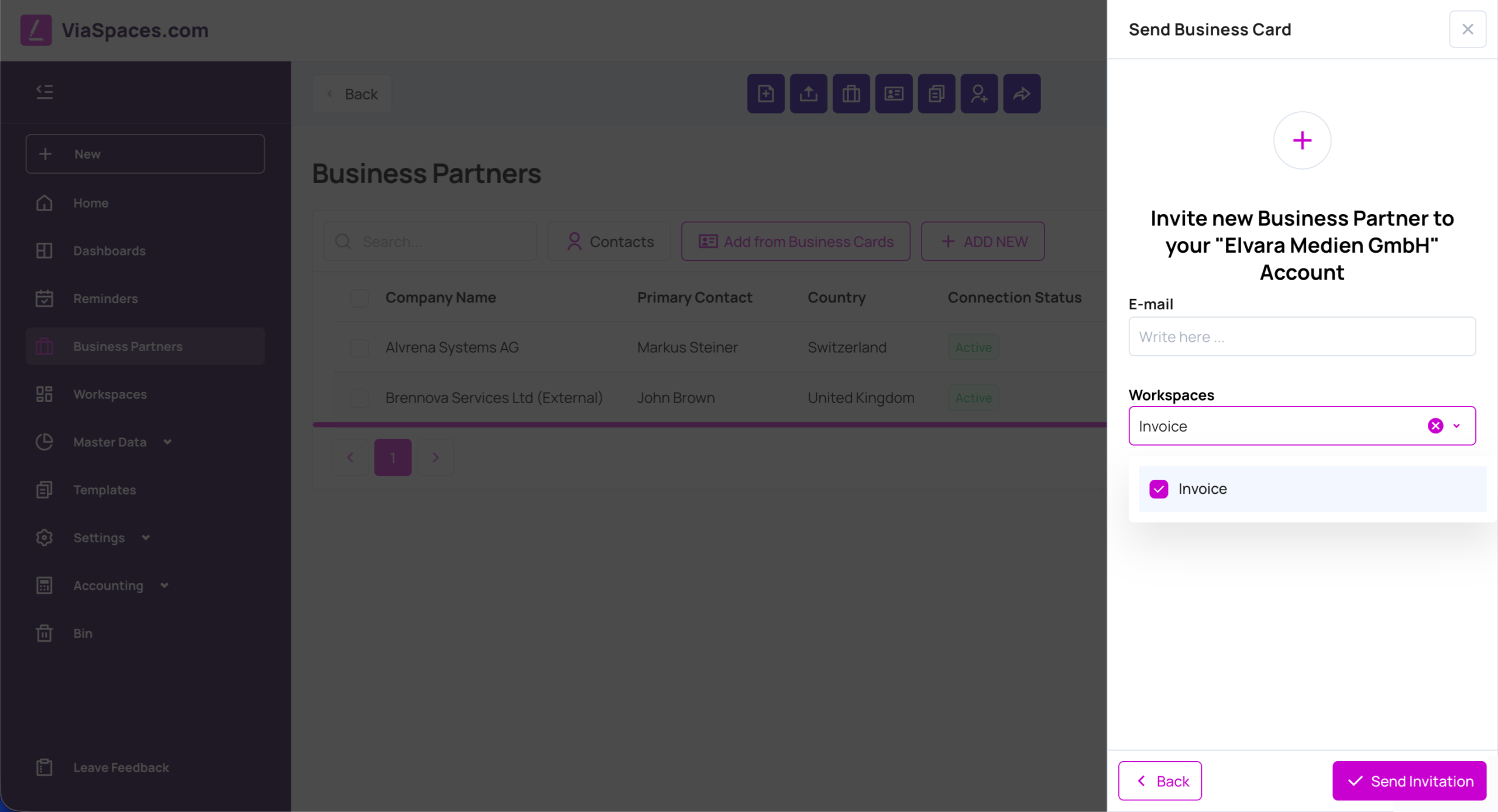
Pozvať odošle vizitku:
- V časti Pridať nový vyberte Pozvať.
- Zadajte E-mail obchodného partnera.
- Vyberte Pracovné priestory, ktoré chcete zdieľať.
- Kliknite na Odoslať pozvánku.
Poznámka: Zdieľaný pracovný priestor je miesto, kam môže obchodný partner po vytvorení spojenia odosielať dokumenty.
Prijatie a použitie vizitky #
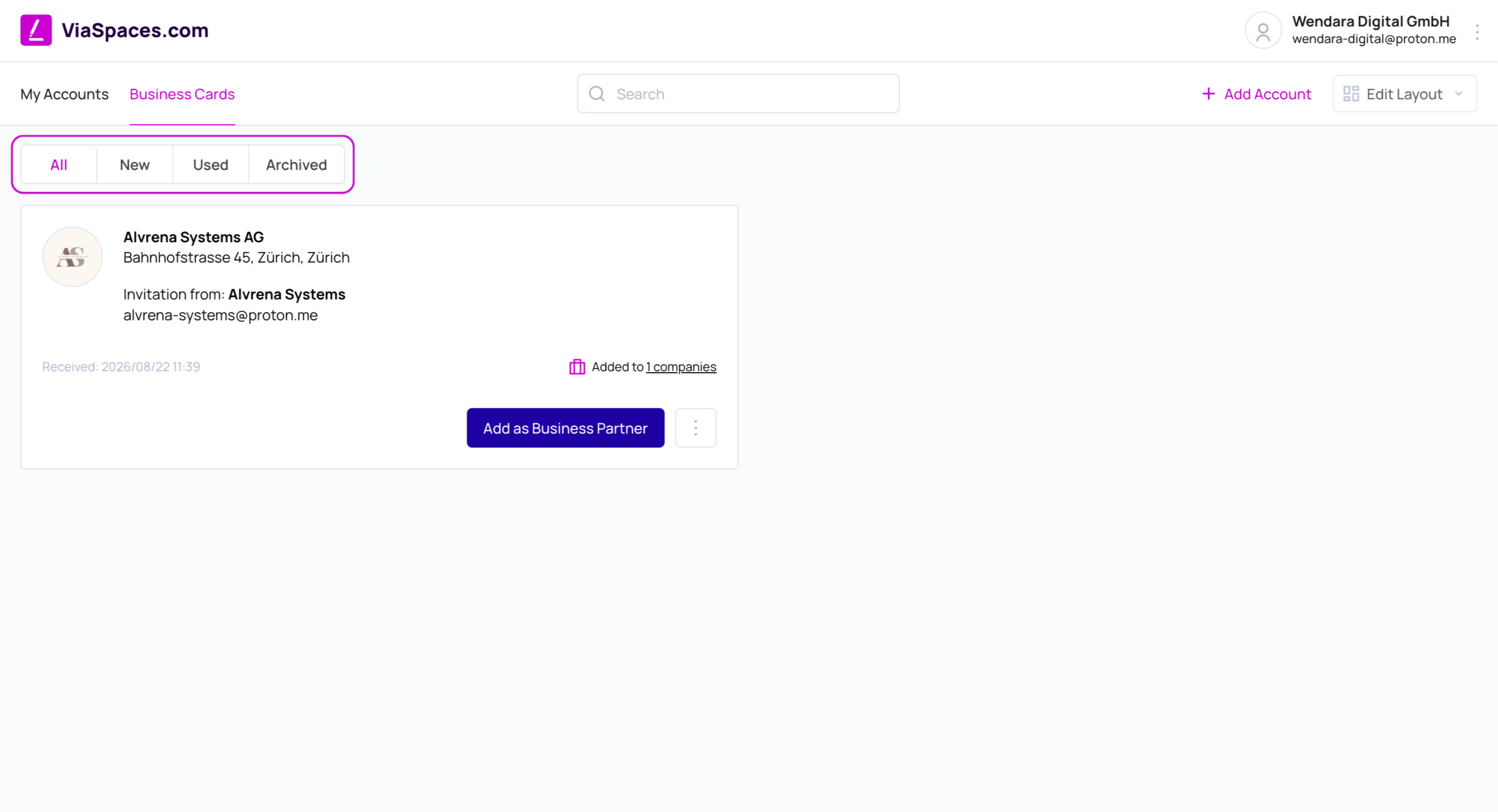
Prijaté vizitky nájdete na obrazovke Vizitky vedľa sekcie Moje účty. Sú usporiadané do kariet:
| Karta | Shows |
|---|---|
| Všetky | Každá vizitka. |
| Nové | Zatiaľ nepoužité vizitky. |
| Použité | Vizitky, ktoré už boli pridané ako obchodný partner. |
| Archivované | Vizitky presunuté z aktívneho zoznamu. |
Každá vizitka zobrazuje odosielateľa, dátum prijatia a účty, do ktorých bola pridaná (napríklad „Pridané do 2 spoločností“). Pomocou Pridať ako obchodného partnera sa vizitka pridá do vybraného účtu a vytvorí sa v ňom obchodný partner.