
Das Benutzerprofil ist die Anmeldeidentität, über die auf die Konten zugegriffen wird. Die entsprechenden Funktionen sind über das Benutzermenü in der oberen rechten Ecke verfügbar.
Benutzermenü #
Das Benutzermenü wird in der oberen rechten Ecke geöffnet, sowohl auf der Seite „Meine Konten“ als auch innerhalb eines geöffneten Kontos.
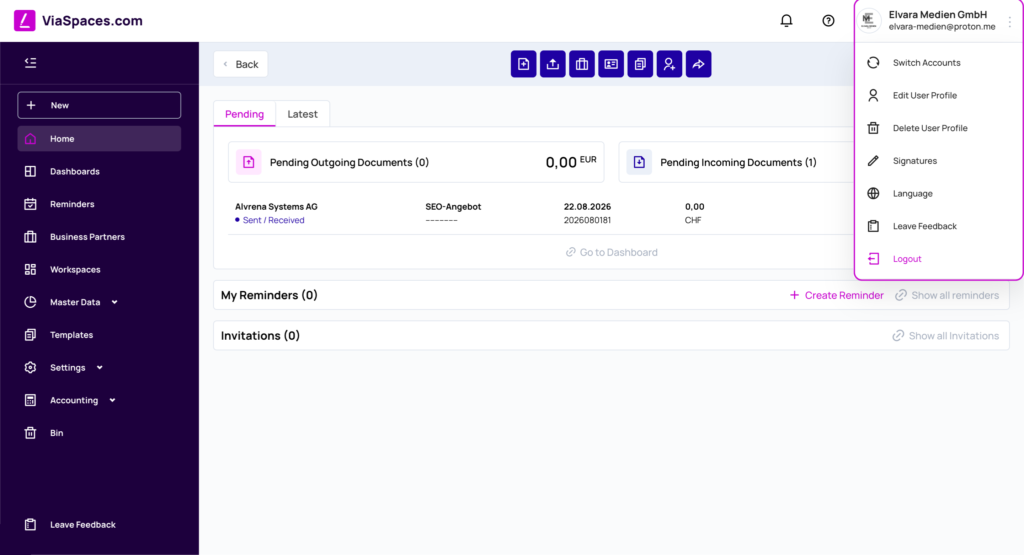
| Funktion | Verfügbarkeit |
|---|---|
| Benutzerprofil bearbeiten | Seite „Meine Konten“ und innerhalb eines Kontos. |
| Sprache | Seite „Meine Konten“ und innerhalb eines Kontos. |
| Signaturen | Inside an open account. |
| Feedback geben | Seite „Meine Konten“ und innerhalb eines Kontos. |
| Benutzerprofil löschen | Seite „Meine Konten“ und innerhalb eines Kontos. |
| Abmelden | Seite „Meine Konten“ und innerhalb eines Kontos. |
Abmelden beendet die Sitzung und bringt Sie zurück zur Anmeldeseite.
Benutzerprofil bearbeiten #
Unter „Benutzerprofil bearbeiten“ finden Sie die persönlichen Daten, die in der gesamten Anwendung angezeigt werden, sowie die Möglichkeit, das Passwort zu ändern.
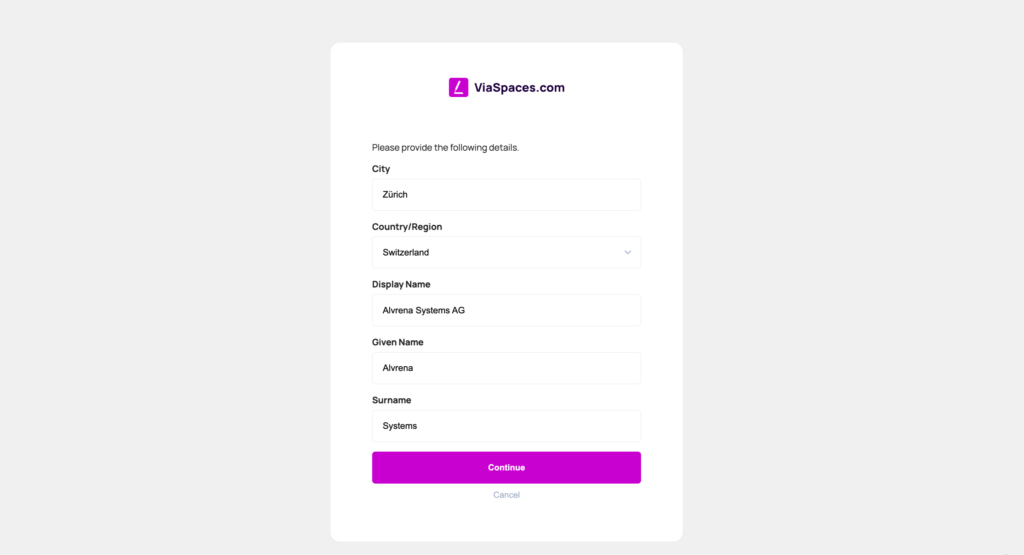
| Feld | Wert |
|---|---|
| Stadt | Stadt des Benutzers. |
| Land/Region | Land oder Region des Benutzers. |
| Anzeigename | In der Anwendung angezeigter Name. |
| Vorname | Vorname. Erforderlich. |
| Nachname | Nachname. Erforderlich. |
Vorgehensweise:
- Öffnen Sie das Benutzermenü und wählen Sie Benutzerprofil bearbeiten.
- Ändern Sie die Feldwerte.
- Speichern Sie die Änderungen.
Vorname und Nachname sind Pflichtfelder. Wenn Sie eines der Felder leeren, wird direkt darüber eine Validierungsfehlermeldung angezeigt und das Speichern wird blockiert, bis ein Wert eingegeben wurde.
Durch das Abbrechen der Bearbeitung werden die Änderungen verworfen und die gespeicherten Werte beibehalten. Gespeicherte Werte werden überall, wo der Name oder Anzeigename angezeigt wird, einheitlich verwendet.
Die Passwortänderung wird unter Benutzerprofil bearbeiten durchgeführt.
Anmelde-E-Mail-Adresse #
Die Anmelde-E-Mail-Adresse ist eine dauerhafte Kennung des Kontos, die bei der Registrierung festgelegt wird.
Der Zugriff über eine andere E-Mail-Adresse erfolgt durch die Registrierung eines neuen Kontos mit
dieser Adresse und das Hinzufügen der Entity zu diesem Konto.
Sprache #
Das Seitenpanel Sprache legt die Sprache der Anwendung fest. Die Einstellung wird im Benutzerprofil gespeichert und gilt für alle Konten.
- Öffnen Sie das Benutzermenü und wählen Sie Sprache.
- Wählen Sie im Seitenpanel eine Sprache aus.
- Klicken Sie auf Speichern.
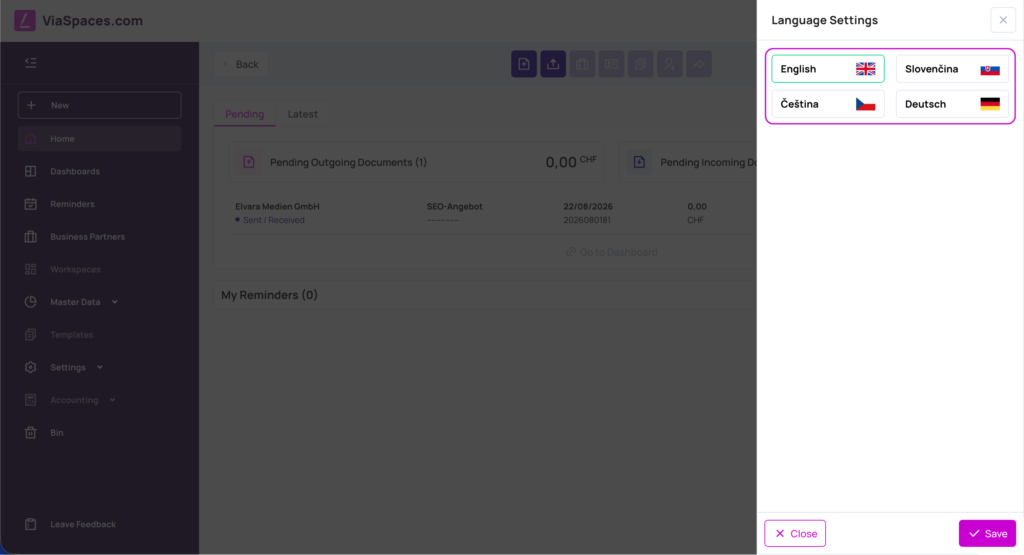
Die Sprache wird geändert, sobald Speichern gedrückt wird.
Signaturen #
Signaturen werden lokal für das geöffnete Konto gespeichert. Das Panel Signaturen ist verfügbar, wenn ein Konto geöffnet ist, und die dort erstellten Signaturen gehören zu diesem Konto.
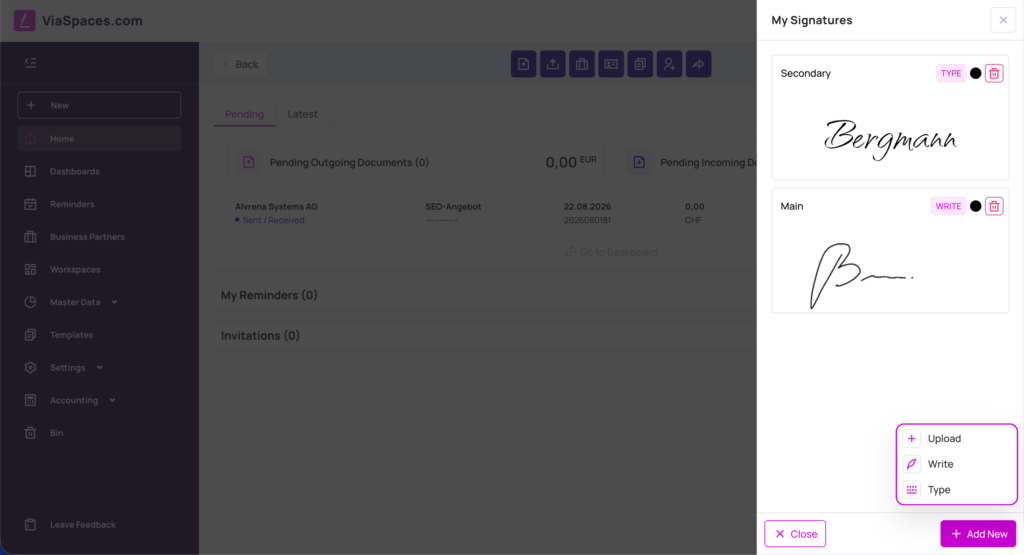
Vorgehensweise:
- Öffnen Sie ein Konto.
- Öffnen Sie das Benutzermenü und wählen Sie Signaturen. Auf der rechten Seite wird das Seitenpanel Meine Signaturen geöffnet.
- Kliknite na Pridať nový.
- Wählen Sie eine Erstellungsmethode.
- Vervollständigen Sie die Signatur und speichern Sie sie.
| Methode | Beschreibung |
|---|---|
| Hochladen | Verwendet eine Bilddatei. |
| Zeichnen | Zeichnet die Signatur. |
| Eingeben | Erstellt die Signatur aus eingegebenem Text. |
Anforderungen beim Hochladen:
| Anforderung | Wert |
|---|---|
| Maximale Abmessungen | 300 × 150 px |
| Maximale Dateigröße | 50 kB |
| Format | Zulässiges Bildformat |
Gespeicherte Signaturen werden im Seitenpanel Meine Signaturen aufgelistet und können einzeln gelöscht werden.
Feedback geben #
Mit Feedback geben wird eine Nachricht an das ViaSpaces-Team gesendet.
- Öffnen Sie das Benutzermenü und wählen Sie Feedback geben.
- Geben Sie die Nachricht in das Dialogfenster ein.
- Fügen Sie optional einen Screenshot hinzu.
- Senden Sie die Nachricht.
Nach dem Absenden wird eine Bestätigungsnachricht angezeigt.
Benutzerprofil löschen #
Die Löschung des Profils wird manuell vom Support-Team durchgeführt.
- Öffnen Sie das Benutzermenü und wählen Sie Benutzerprofil löschen.
- Die Seite Löschung des Benutzerprofils beantragen wird geöffnet und weist darauf hin, dass die Löschung manuell vom Support-Team durchgeführt wird.
- Klicken Sie auf Support kontaktieren. Die E-Mail-Anwendung wird geöffnet, um den Support zu kontaktieren.

Tipp: Die Sperrung und Löschung eines Kontos sind von der Löschung des Benutzerprofils getrennt und werden auf der Seite „Konto erstellen“ beschrieben.