
In diesem Hilfedokument erfahren Sie, wie der Zugriff auf ein Konto funktioniert – über Benutzer, Rollen und Benutzergruppen sowie durch die Zuweisung von Berechtigungen.
In der Benutzerverwaltung verwaltet ein Konto seine internen Teammitglieder und deren Zugriff auf die ViaSpaces-Plattform. Der Zugriff setzt sich aus drei Elementen zusammen: Rollen legen fest, welche Aktionen ein Benutzer ausführen darf, Benutzergruppen weisen Rollen und Zugriffsrechte mehreren Benutzern gleichzeitig zu, und Workspaces bestimmen, welche Dokumente ein Benutzer sehen kann. Die Benutzerverwaltung öffnen Sie über Einstellungen.
Benutzer #
Der Bereich Benutzer dient zur Verwaltung der einzelnen Personen innerhalb des Kontos. Jeder Benutzer wird per E-Mail eingeladen und erhält Rollen, Benutzergruppen und Workspaces, die festlegen, welche Aktionen er ausführen und welche Inhalte er sehen kann.
Benutzer einladen #
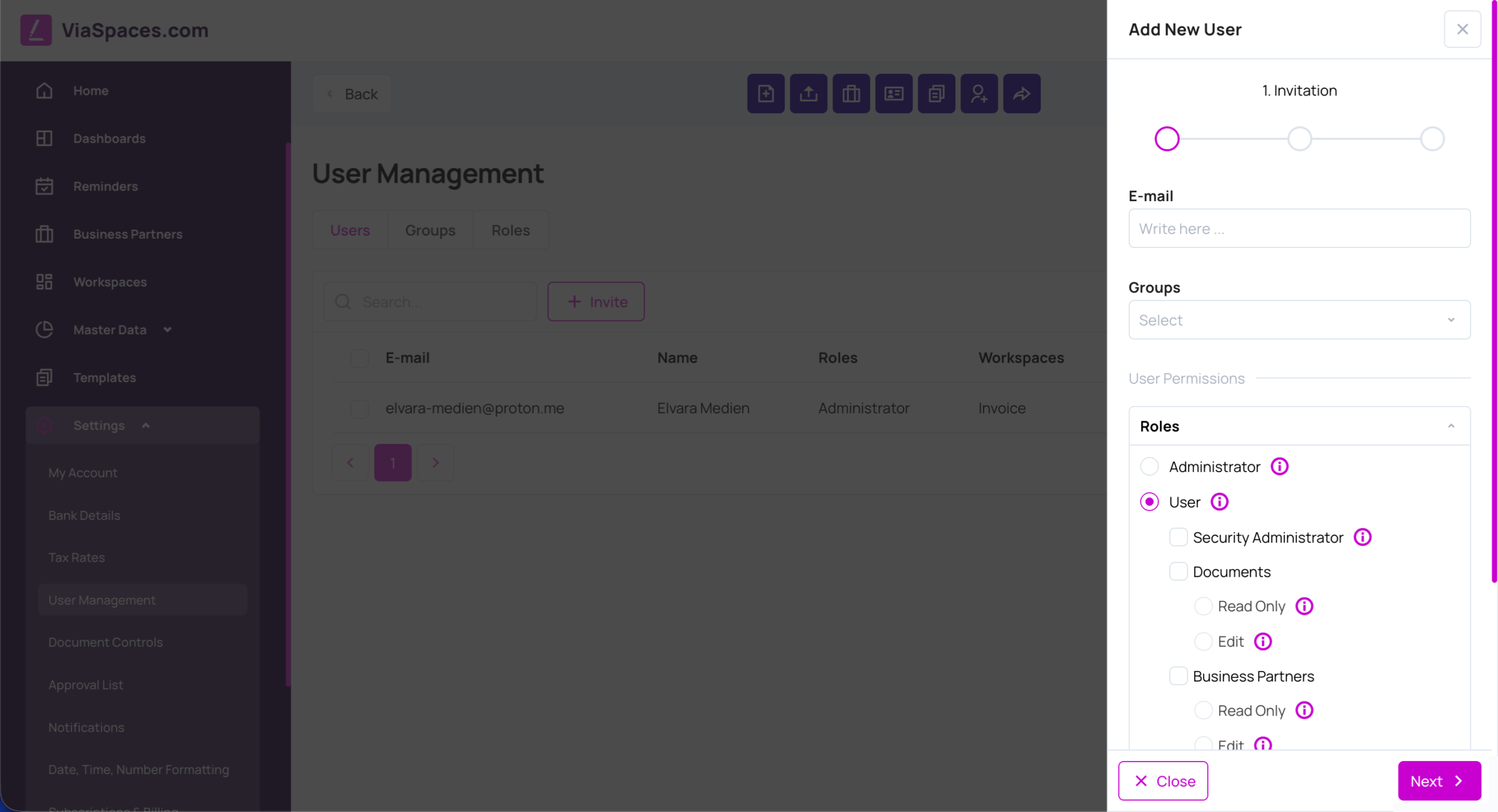
Laden Sie einen Benutzer über Einladen ein. Die Zugriffsrechte des Benutzers werden im Einladungsprozess schrittweise festgelegt:
- Geben Sie die E-Mail-Adresse ein und wählen Sie Benutzergruppen sowie Rollen aus.
- Wählen Sie optional die Workspaces, Projekte und Partner aus, auf die der Benutzer zugreifen darf.
- Überprüfen Sie die Angaben und senden Sie die Einladung.
Der eingeladene Benutzer kann den Zugriff auf das Konto annehmen oder ablehnen. Bis zur Annahme wird er mit dem Status „Eingeladen“ angezeigt.
Benutzerliste #
Die Registerkarte „Benutzer“ zeigt alle Personen im Konto mit ihrer E-Mail-Adresse, ihrem Namen, ihren Rollen, den zugewiesenen Workspaces, Gruppen und ihrem Status (z. B. Aktiv oder Inaktiv) an.
Benutzer verwalten #
Jeder Benutzer kann angezeigt, bearbeitet oder gelöscht werden. Beim Bearbeiten eines Benutzers können dessen Rollen, Benutzergruppen und Workspaces geändert werden. Dadurch ändern sich seine Berechtigungen und Zugriffsrechte innerhalb des Kontos.
Benutzergruppen #
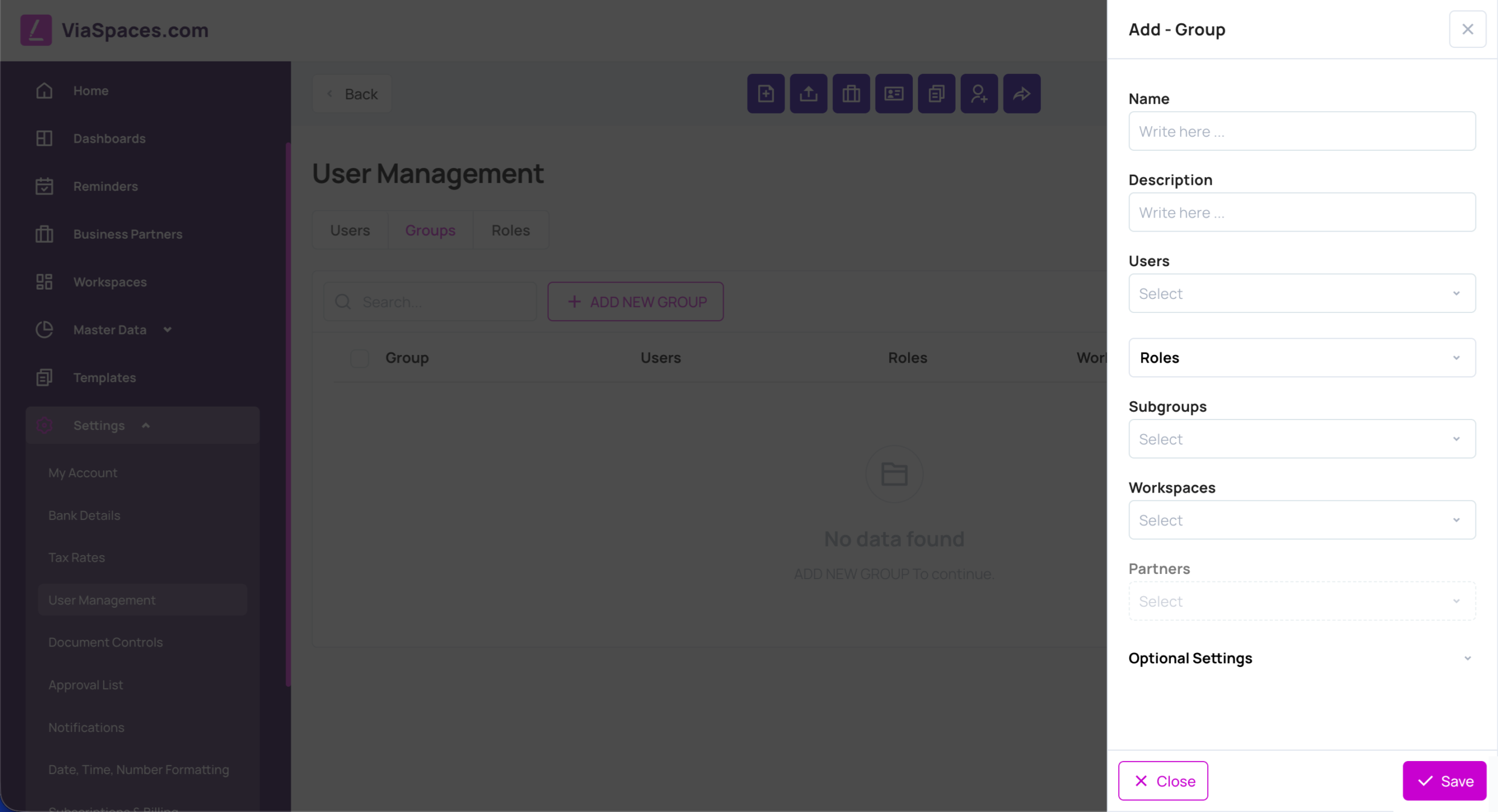
Benutzergruppen organisieren Benutzer in Teams oder Abteilungen, sodass Berechtigungen und Zugriffsrechte für mehrere Personen gleichzeitig verwaltet werden können, anstatt für jeden Benutzer einzeln.
Eine Gruppe umfasst:
- Benutzer — die Mitglieder der Gruppe, die die Zugriffsrechte der Gruppe übernehmen.
- Rollen — die der Gruppe zugewiesenen Berechtigungen.
- Workspaces — die Workspaces, auf die die Gruppe zugreifen kann.
- Untergruppen — andere Gruppen, die dieser Gruppe untergeordnet sind und eine mehrstufige Struktur ermöglichen.
- Optionale Einstellungen — benutzerdefinierte Berechtigungsfilter, mit denen der Zugriff auf Feldebene mithilfe eines Prädikats präzisiert wird.
Rollen #
Rollen sind in einer festen Liste definiert. Sie werden Benutzern und Gruppen zugewiesen. Die Registerkarte „Rollen“ dient als Übersicht und zeigt jede Rolle mit ihrer Beschreibung sowie den Benutzern und Gruppen an, denen sie zugewiesen ist. Die meisten Rollen folgen dem Prinzip Contributor und Reader: Ein Contributor kann innerhalb eines Bereichs Inhalte erstellen und bearbeiten, während ein Reader ausschließlich Lesezugriff besitzt. Eine Rolle kann weitere Rollen enthalten und deren Berechtigungen übernehmen.
| Rolle | Zulässige Aktionen |
|---|---|
| Administrator | Uneingeschränkter Zugriff. Zugriff auf alle Module und Funktionen des Kontos einschließlich der Kontoinformationen. |
| Sicherheitsadministrator | Vollzugriff auf Workspaces und die Benutzerverwaltung. Mindestens ein Benutzer muss diese Rolle jederzeit innehaben. |
| Buchhaltungsmanager | Vollzugriff auf die Buchhaltung sowie Lesezugriff auf Dokumente und Stammdaten. |
| Dokumentmitarbeiter | Dokumente erstellen und bearbeiten: Neues Dokument erstellen, Dokumenteditor, Dokumente, Dokument hochladen, Dashboard und Papierkorb (ausgenommen endgültiges Löschen). Einschließlich Lesezugriff auf Stammdaten. |
| Dokumentleser | Dokumente nur anzeigen. Zugriff auf die Startseite (ausgenommen Einladungen) und das Dashboard (ausgenommen Neues Dokument, Dokument hochladen und Exportieren). Entwürfe werden in der Liste angezeigt, können jedoch nicht im Dokumenteditor geöffnet werden. |
| Mitarbeiter für Geschäftspartner-Stammdaten | Geschäftspartner erstellen und bearbeiten, Registrierungslinks versenden und Einladungen auf der Startseite verwalten. |
| Leser für Geschäftspartner-Stammdaten | Geschäftspartner nur anzeigen. |
| Mitarbeiter für Artikel-Stammdaten | Artikel in den Stammdaten erstellen und bearbeiten. |
| Leser für Artikel-Stammdaten | Artikel nur anzeigen. |
| Mitarbeiter für Projekt-Stammdaten | Projekte in den Stammdaten erstellen und bearbeiten. |
| Leser für Projekt-Stammdaten | Projekte nur anzeigen. |
| Vorlagenadministrator | Vollzugriff auf Vorlagen. |
| Benutzer | Die Basisrolle. Zugriff auf „Meine Erinnerungen“, „Erinnerungen“, persönliche Benachrichtigungseinstellungen und „Feedback geben“. Diese Rolle ist in jeder anderen Rolle enthalten. |
Hinweis: Rollen dienen hier ausschließlich der Übersicht – sie können angezeigt und zugewiesen, jedoch nicht bearbeitet werden. Die Liste der Rollen ist fest vorgegeben.
(screenshot: Roles tab listing each role with its users and groups)
Arbeitsbereiche #
Ein Workspace bildet einen abgegrenzten Zugriffsbereich innerhalb des Kontos: Benutzer und Gruppen, die einem Workspace zugewiesen sind, sehen die diesem Workspace zugeordneten Dokumente. So kann jedes Team ausschließlich mit den eigenen Dokumenten arbeiten. Workspaces werden außerdem mit Partnern geteilt, sobald eine Visitenkarte angenommen wurde. Das Erstellen und Verwalten von Workspaces wird auf der Seite „Workspaces“ beschrieben.
Zugriff auf Berichte #
Das Bearbeiten eines Benutzers, einer Gruppe oder einer Rolle wirkt sich auf die Zugriffsrechte im gesamten Konto aus. Die einem Benutzer zugewiesenen Rollen, Gruppen und Workspaces werden in seinem Benutzerdatensatz angezeigt, sodass nachvollziehbar ist, wer auf welche Bereiche zugreifen kann.