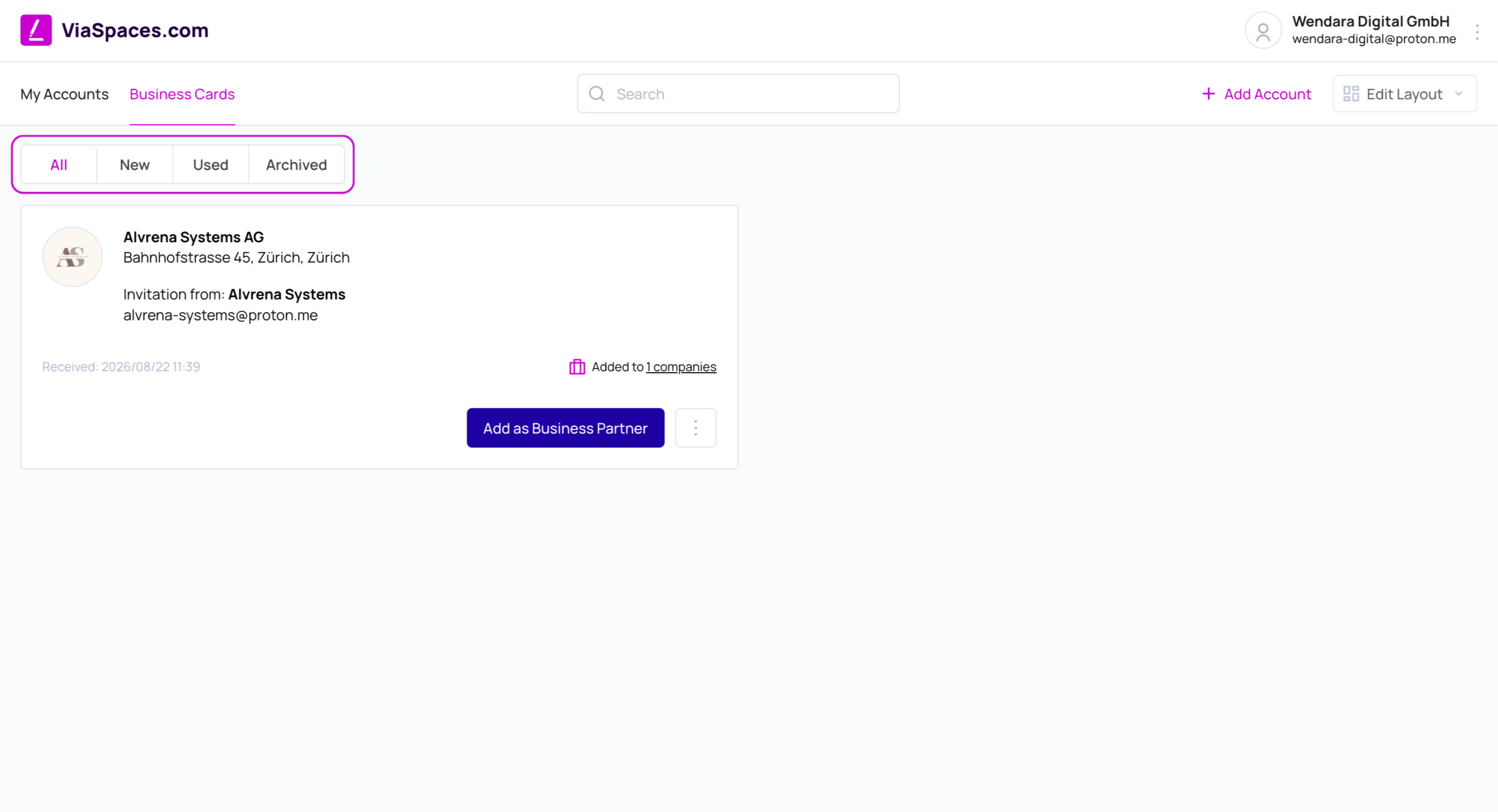
In diesem Hilfedokument erfahren Sie, was ein Geschäftspartner ist, wie Sie einen Geschäftspartner hinzufügen, welche Verbindungsstatus es gibt und wie Visitenkarten zum Herstellen einer Verbindung verwendet werden.
Ein Geschäftspartner ist ein Unternehmen oder eine Person, mit dem bzw. der ein Konto Dokumente austauscht. Öffnen Sie Geschäftspartner in der Seitenleiste, um die Geschäftspartner des aktuellen Kontos anzuzeigen.
Was ein Geschäftspartner ist #
Ein Geschäftspartner ist jede Gegenpartei, mit der ein Konto zusammenarbeitet – ein Kunde, Lieferant oder eine andere Organisation, die am Dokumentenaustausch beteiligt ist. Im Geschäftspartnerdatensatz werden Adresse, Steuerangaben und Kontakte zentral gespeichert, sodass diese Daten in jedem an diesen Geschäftspartner gesendeten Dokument automatisch ausgefüllt werden. Es gibt zwei Arten.
Ein Geschäftspartner ist eine Gegenpartei, die ebenfalls über ein ViaSpaces-Konto verfügt. Beide Seiten sind auf der Plattform miteinander verbunden, und Dokumente werden direkt zwischen den beiden Konten ausgetauscht – ideal für regelmäßige Geschäftspartner, die mit ViaSpaces arbeiten und bei denen jeder Austausch auf beiden Seiten nachverfolgt wird.
Ein externer Geschäftspartner ist eine Gegenpartei ohne ViaSpaces-Konto. Er wird manuell angelegt und mit (Extern) gekennzeichnet. Dokumente werden über das Externe Gateway zugestellt – über einen sicheren Link, der per E-Mail gesendet wird –, sodass der Geschäftspartner Dokumente empfangen, genehmigen oder unterzeichnen kann, ohne sich zu registrieren. Dies ist der typische Fall bei Kunden oder Lieferanten, die ViaSpaces nicht nutzen.
Jedem Geschäftspartner wird außerdem ein Geschäftspartnertyp zugewiesen: Unternehmen (Firma) oder Privatperson (Person).
Die Geschäftspartnerliste #
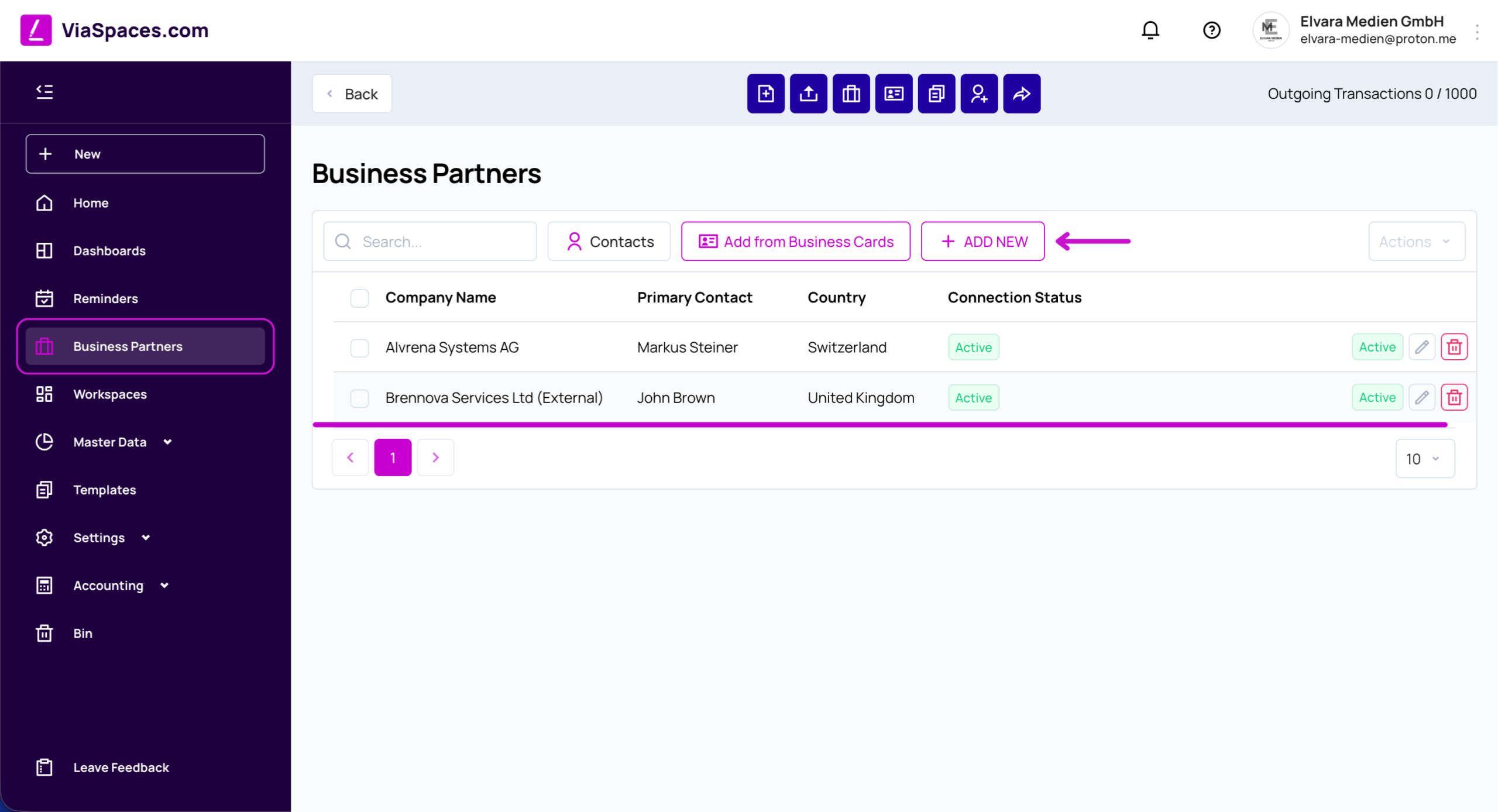
Die Liste zeigt die Geschäftspartner des aktuellen Kontos mit Firmenname, Hauptkontakt, Land und Verbindungsstatus.
Suche findet einen Geschäftspartner in der Liste. Kontakte durchsucht alle Kontakte der Geschäftspartner. Das ist hilfreich, wenn der Firmenname nicht eindeutig ist, die Kontaktperson jedoch bekannt ist. Mit Aus Visitenkarten hinzufügen können Sie einen Geschäftspartner aus einer empfangenen Visitenkarte hinzufügen, während Neu hinzufügen den Dialog zum Hinzufügen eines Geschäftspartners öffnet. Jeder Eintrag kann bearbeitet oder gelöscht werden.
Geschäftspartner hinzufügen #
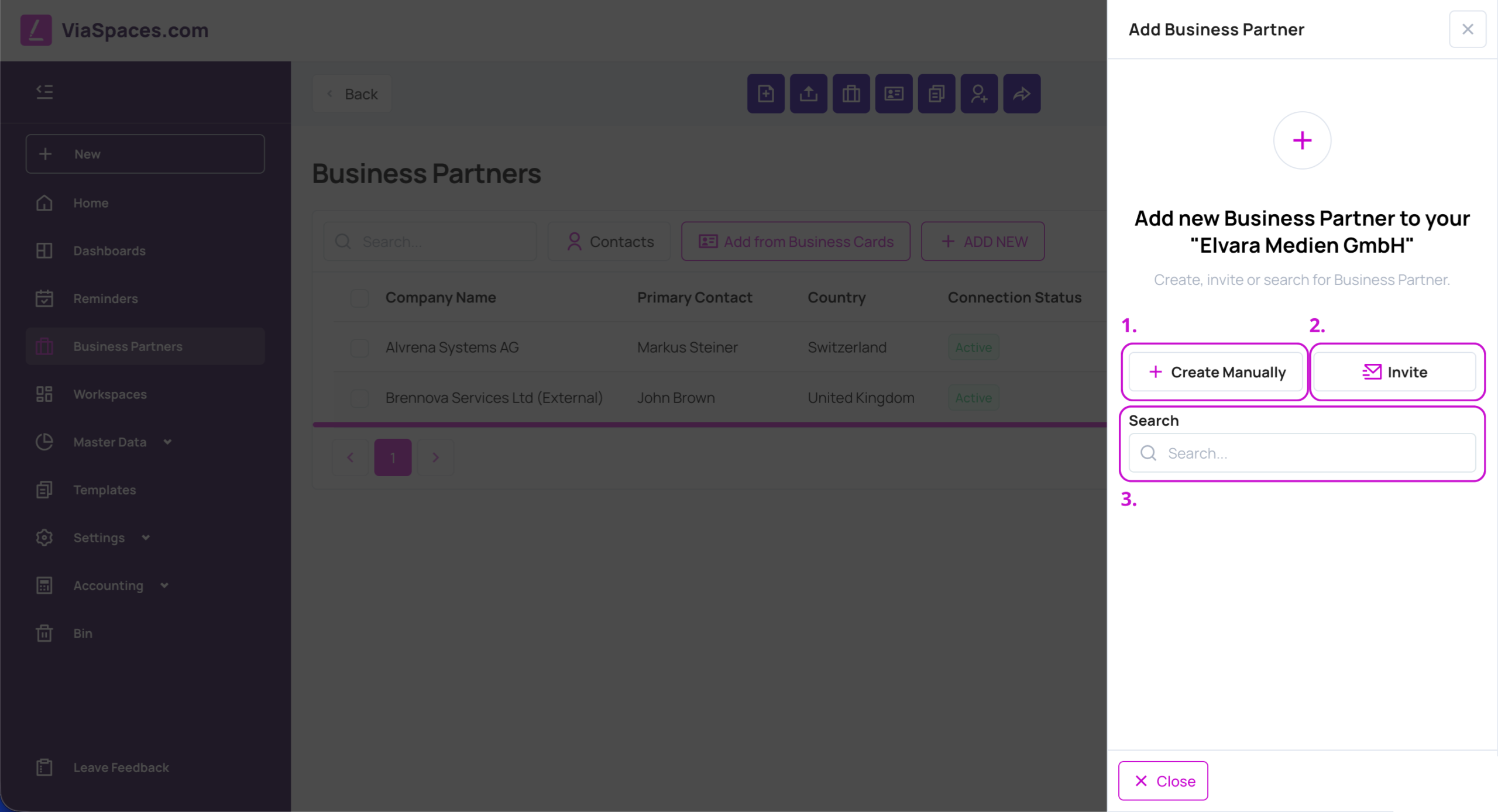
Neu hinzufügen bietet drei Möglichkeiten, einen Geschäftspartner hinzuzufügen – jeweils für eine andere Situation:
– Suche – findet einen bestehenden Geschäftspartner, der bereits ViaSpaces nutzt. Die Angaben werden aus seinem Konto übernommen, sodass keine Daten erneut eingegeben werden müssen.
– Manuell erstellen – erstellt einen externen Geschäftspartner, dessen Angaben manuell eingegeben werden. Diese Option wird für eine Gegenpartei verwendet, die ViaSpaces nicht nutzt.
– Einladen – sendet per E-Mail eine Visitenkarte, um eine Verbindung mit einem anderen Plattformbenutzer herzustellen.

Hinweis: Wenn ein bestehender Geschäftspartner hinzugefügt wird, werden seine Daten zu diesem Zeitpunkt aus seinem Konto übernommen. Spätere Änderungen, die er an seinen eigenen Daten vornimmt, aktualisieren diese Kopie nicht automatisch, und derzeit erfolgt keine Benachrichtigung über solche Änderungen. Prüfen Sie die Angaben eines Geschäftspartners daher, wenn deren Aktualität und Genauigkeit wichtig sind.
Manuell erstellen #
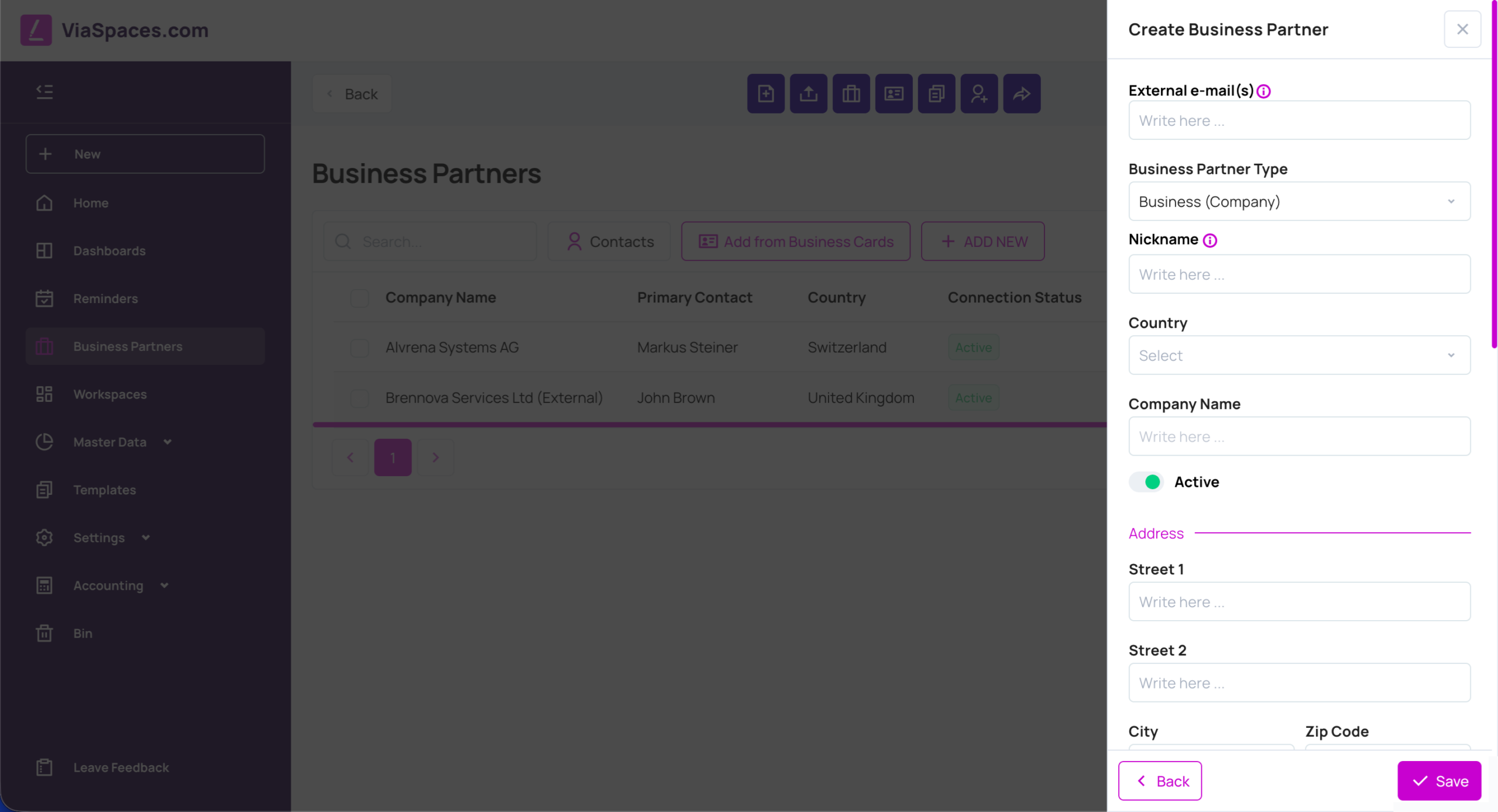
Manuell erstellen öffnet das Formular Geschäftspartner erstellen und erstellt einen externen Geschäftspartner.
Zu den allgemeinen Angaben gehören die externe(n) E-Mail-Adresse(n), der Geschäftspartnertyp (Unternehmen oder Privatperson), ein Kurzname, das Land, der Firmenname und der Schalter Aktiv. Der Bereich Adresse enthält Straße 1, Straße 2, Ort, Postleitzahl, Bundesland / Provinz / Region / Kanton und Land. Unter Steuern & Registrierungen befinden sich die Unternehmensregistrierungsnummer (zum Beispiel EIN oder CRN) und die Steuerregistrierung / Steuer-ID. Der Bereich Hauptkontakt enthält Anrede, Vorname, zweiten Vornamen, Nachname, E-Mail-Adresse und Telefonnummer.
Geschäftspartner-Tags sind Kennzeichnungen, die mit Hinzufügen hinzugefügt werden. Mit Tags lassen sich Geschäftspartner nach einem beliebigen, zum Unternehmen passenden Schema gruppieren – zum Beispiel nach Region, Branche oder Kundenbetreuer – und später einfach filtern. Speichern Sie die Änderungen mit Speichern.
Geschäftspartnerdetails #
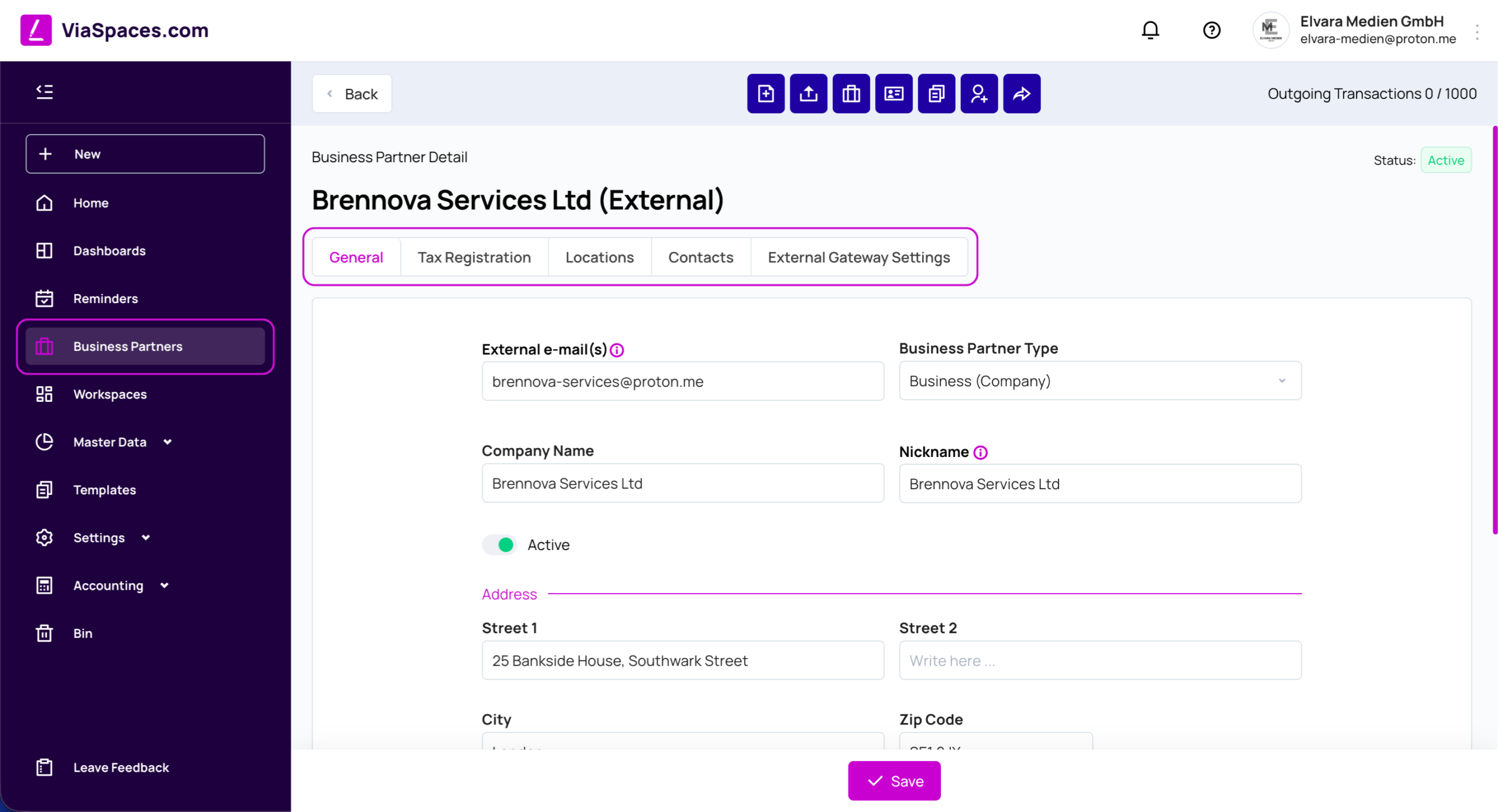
Ein bestehender Geschäftspartner wird in den Geschäftspartnerdetails geöffnet, wobei der Status oben rechts angezeigt wird. Die Detailansicht ist in Registerkarten unterteilt:
– Allgemein – E-Mail-Adresse, Typ, Firmenname, Kurzname, Aktiv-Status, Adresse, Steuern & Registrierungen und Tags.
– Steuerregistrierung – Steuerregistrierungen nach Land, Steuerart und Identifikationsnummer. Fügen Sie mit Steuerart hinzufügen eine neue Registrierung hinzu. Dies ist für Geschäftspartner vorgesehen, die unter mehreren Steuerregistrierungen tätig sind.
– Standorte – zusätzliche Adressen für einen Geschäftspartner mit mehreren Niederlassungen oder Lieferorten.
– Kontakte – Kontaktpersonen des Geschäftspartners.
– Einstellungen des Externen Gateways – Sicherheits- und Zustellungseinstellungen für einen externen Geschäftspartner.
Einstellungen des Externen Gateways #
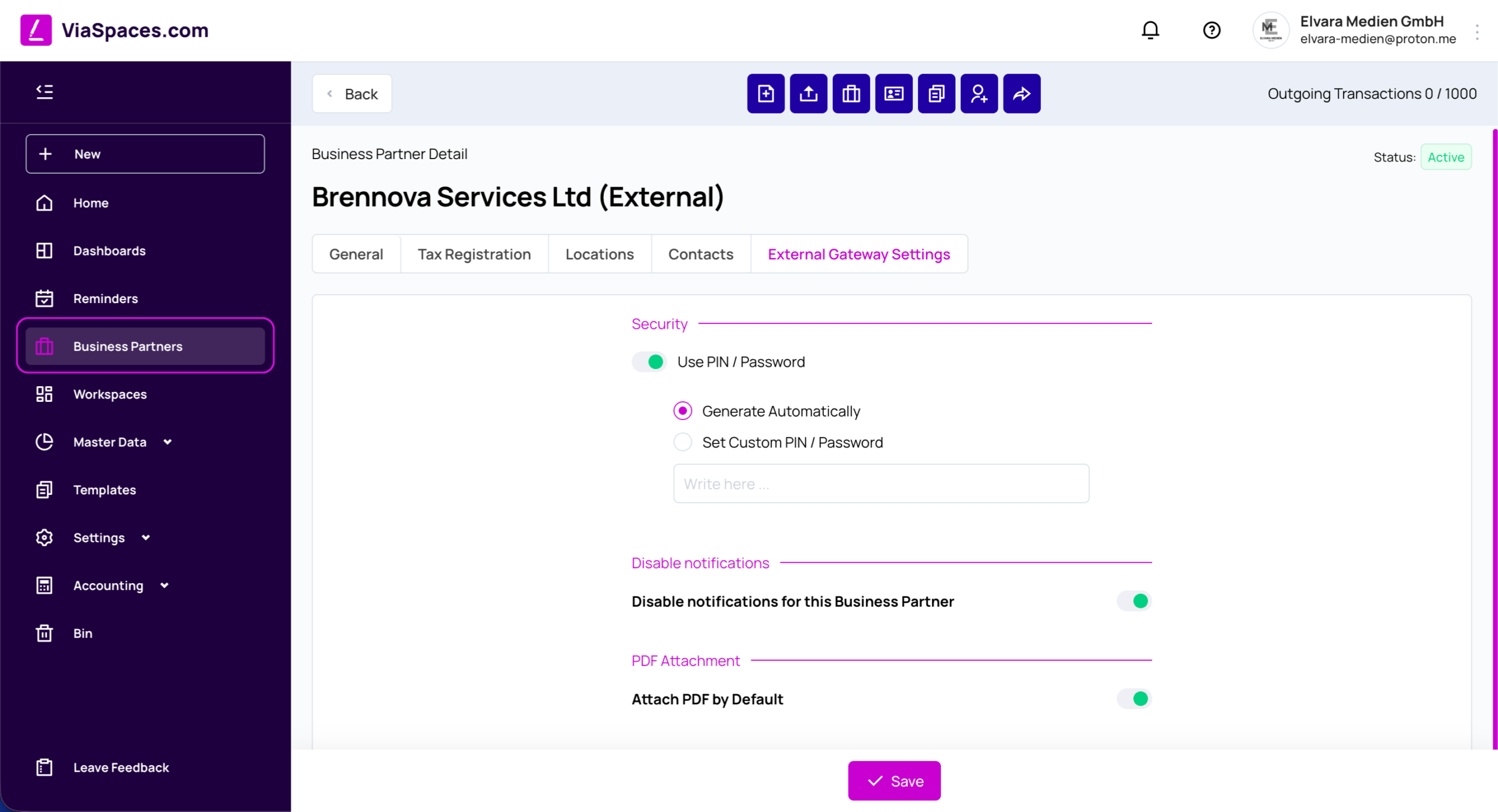
Bei einem externen Geschäftspartner steuert die Registerkarte Einstellungen des Externen Gateways, wie der Geschäftspartner Dokumente empfängt und mit ihnen interagiert.
PIN / Passwort verwenden schützt den Zugriff auf das Gateway und bietet eine zusätzliche Sicherheitsebene für sensible Dokumente. Die PIN wird entweder automatisch generiert oder als benutzerdefinierte PIN bzw. als Passwort festgelegt. Benachrichtigungen für diesen Geschäftspartner deaktivieren verhindert, dass Benachrichtigungen an den Geschäftspartner gesendet werden. PDF standardmäßig anhängen fügt das Dokument-PDF den Benachrichtigungs-E-Mails bei, sodass der Geschäftspartner das Dokument direkt zur Verfügung hat, ohne den Link öffnen zu müssen.
Hinweis: Über das Externe Gateway können Geschäftspartner ohne Konto Dokumente anzeigen, genehmigen, ablehnen oder unterzeichnen. Den vollständigen Ablauf finden Sie auf der Seite Externes Gateway.
Automatisches Ausfüllen für Unternehmenspartner #
Beim Erstellen eines in der Schweiz, Tschechien oder der Slowakei registrierten Geschäftspartners vom Typ Unternehmen (Firma) werden nach Eingabe der Unternehmens-ID die Unternehmensdaten automatisch aus dem offiziellen Register übernommen. Dadurch entfällt die erneute Eingabe und der eingetragene Firmenname sowie die Adresse des Geschäftspartners werden exakt übernommen. Das automatische Ausfüllen erfolgt beim Erstellen eines Geschäftspartners. Bei einem bereits bestehenden Geschäftspartner wird es nicht verwendet, da dessen Daten aus seinem eigenen Konto stammen.
Verbindungsstatus #
Jeder Geschäftspartner hat einen Verbindungsstatus, der in der Liste und auf der Detailseite angezeigt wird.
| Status | Bedeutung |
|---|---|
| Ausstehend | Eine Einladung wurde gesendet und noch nicht beantwortet. |
| Aktiv | Die Verbindung ist aktiv. Dokumente können ausgetauscht werden. |
| Inaktiv | Die Verbindung ist pausiert. |
| Gesperrt | Die Verbindung wurde abgelehnt und gesperrt. |
Dokumente können nur an einen Geschäftspartner mit dem Status Aktiv gesendet werden. Mit Inaktiv kann ein derzeit nicht genutzter Geschäftspartner vorübergehend stillgelegt werden, ohne seinen Datensatz zu verlieren.
Hinweis: Ein auf Inaktiv gesetzter Geschäftspartner kann wieder auf Aktiv gesetzt werden. Die Reaktivierung durchläuft zunächst den Status Ausstehend und erfordert eine erneute Genehmigung durch beide Seiten.
Visitenkarten #
Eine Visitenkarte ist ein digitales Unternehmensprofil, das verwendet wird, um zwei Plattformkonten miteinander zu verbinden – das digitale Pendant zur Übergabe einer Firmenvisitenkarte bei einem persönlichen Treffen. Sie enthält die Angaben des Absenders, sodass der Empfänger ihn mit nur einem Schritt als Geschäftspartner hinzufügen kann, ohne die Daten manuell eingeben zu müssen.
Visitenkarten sind kontenübergreifend auf der Ebene Meine Konten verfügbar: Eine empfangene Visitenkarte kann in mehreren Konten als Geschäftspartner hinzugefügt werden – ähnlich wie eine gedruckte Visitenkarte an mehreren Stellen abgelegt werden kann. Dies ist besonders für Benutzer geeignet, die mehrere Konten verwalten und in diesen mit demselben Geschäftspartner zusammenarbeiten.
Visitenkarte senden #
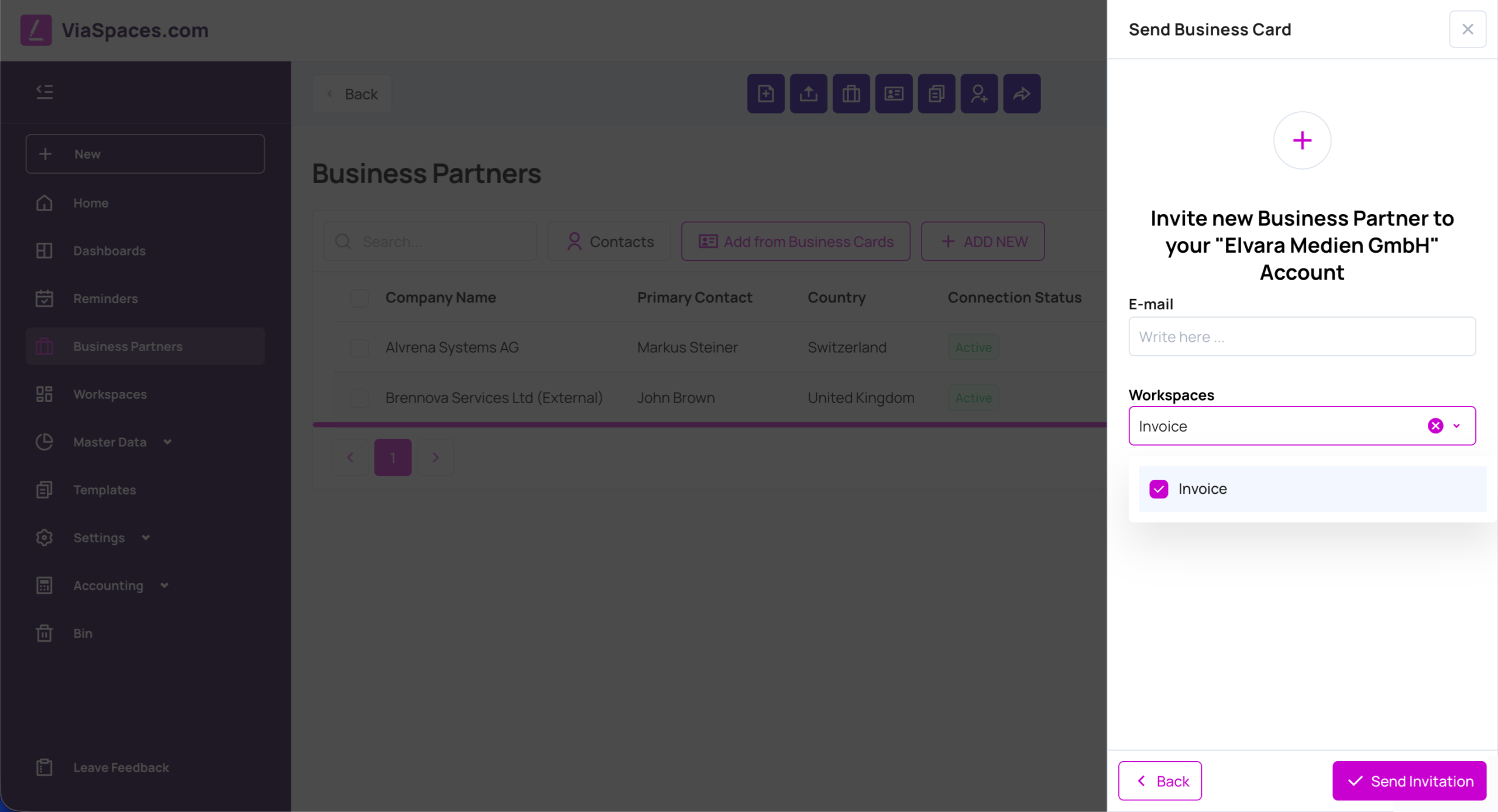
Einladen sendet eine Visitenkarte:
- Wählen Sie unter Neu hinzufügen die Option Einladen.
- Geben Sie die E-Mail-Adresse des Geschäftspartners ein.
- Wählen Sie die Workspaces aus, die Sie freigeben möchten.
- Klicken Sie auf Einladung senden.
Hinweis: Der freigegebene Workspace ist der Bereich, in den der Geschäftspartner nach erfolgreicher Verbindung Dokumente senden kann.
Visitenkarte empfangen und verwenden #
Empfangene Visitenkarten finden Sie auf der Seite Visitenkarten neben Meine Konten. Sie sind in Registerkarten unterteilt:
| Registerkarte | Shows |
|---|---|
| Alle | Jede Visitenkarte. |
| Neu | Noch nicht verwendete Visitenkarten. |
| Verwendet | Visitenkarten, die bereits als Geschäftspartner hinzugefügt wurden. |
| Archiviert | Visitenkarten, die aus der aktiven Liste verschoben wurden. |
Jede Visitenkarte zeigt den Absender, das Empfangsdatum und die Konten, zu denen sie hinzugefügt wurde (zum Beispiel „Zu 2 Unternehmen hinzugefügt“). Mit Als Geschäftspartner hinzufügen wird die Visitenkarte einem Konto zugeordnet und dort ein Geschäftspartner angelegt.