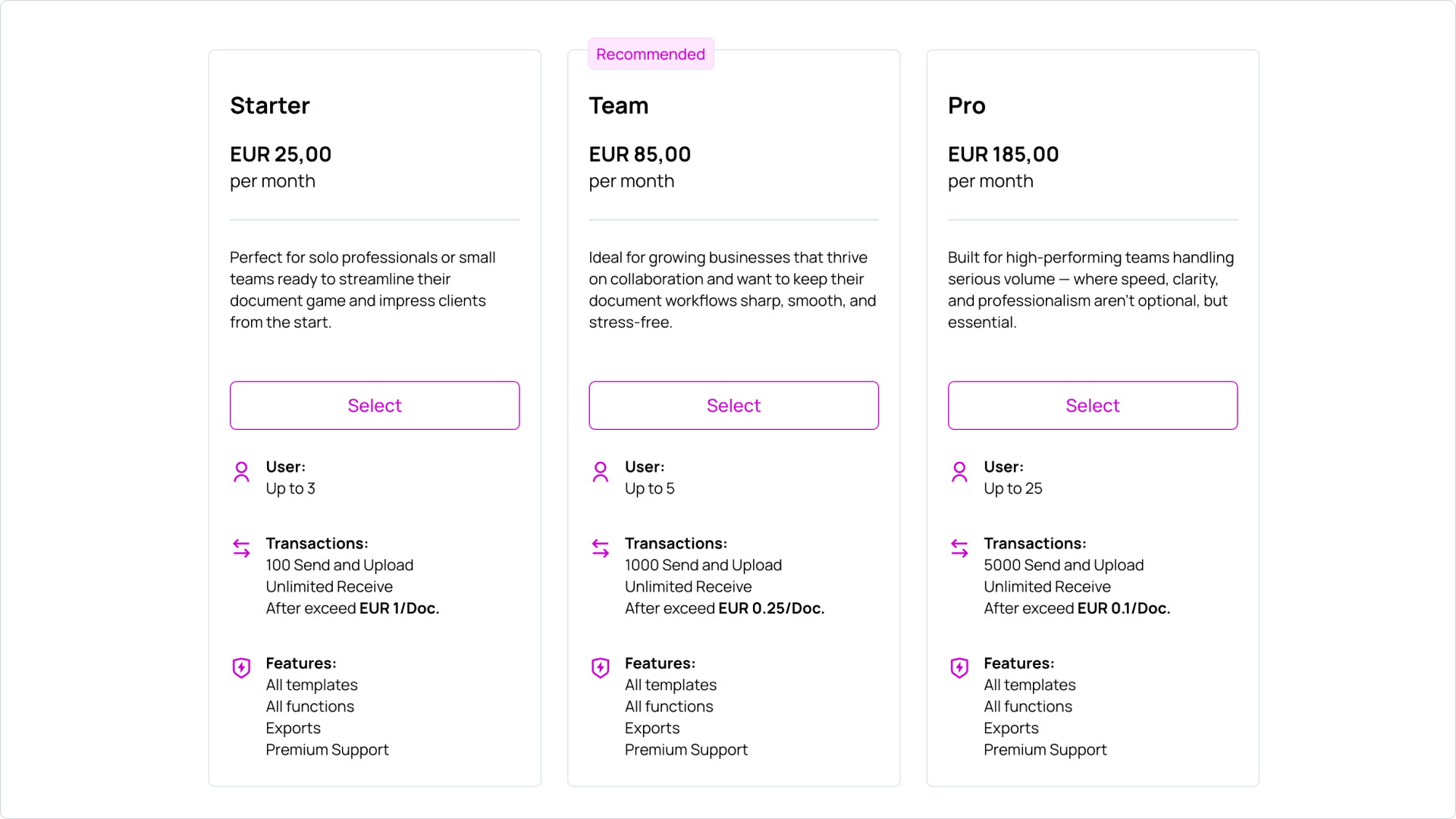
In diesem Hilfe-Dokument erfahren Sie, wie Sie ein Konto konfigurieren — das Unternehmensprofil, Bankdaten, Steuerdaten, Benutzer, Dokumentregeln, Genehmigungen, Benachrichtigungen, Formatierung und Abrechnung.
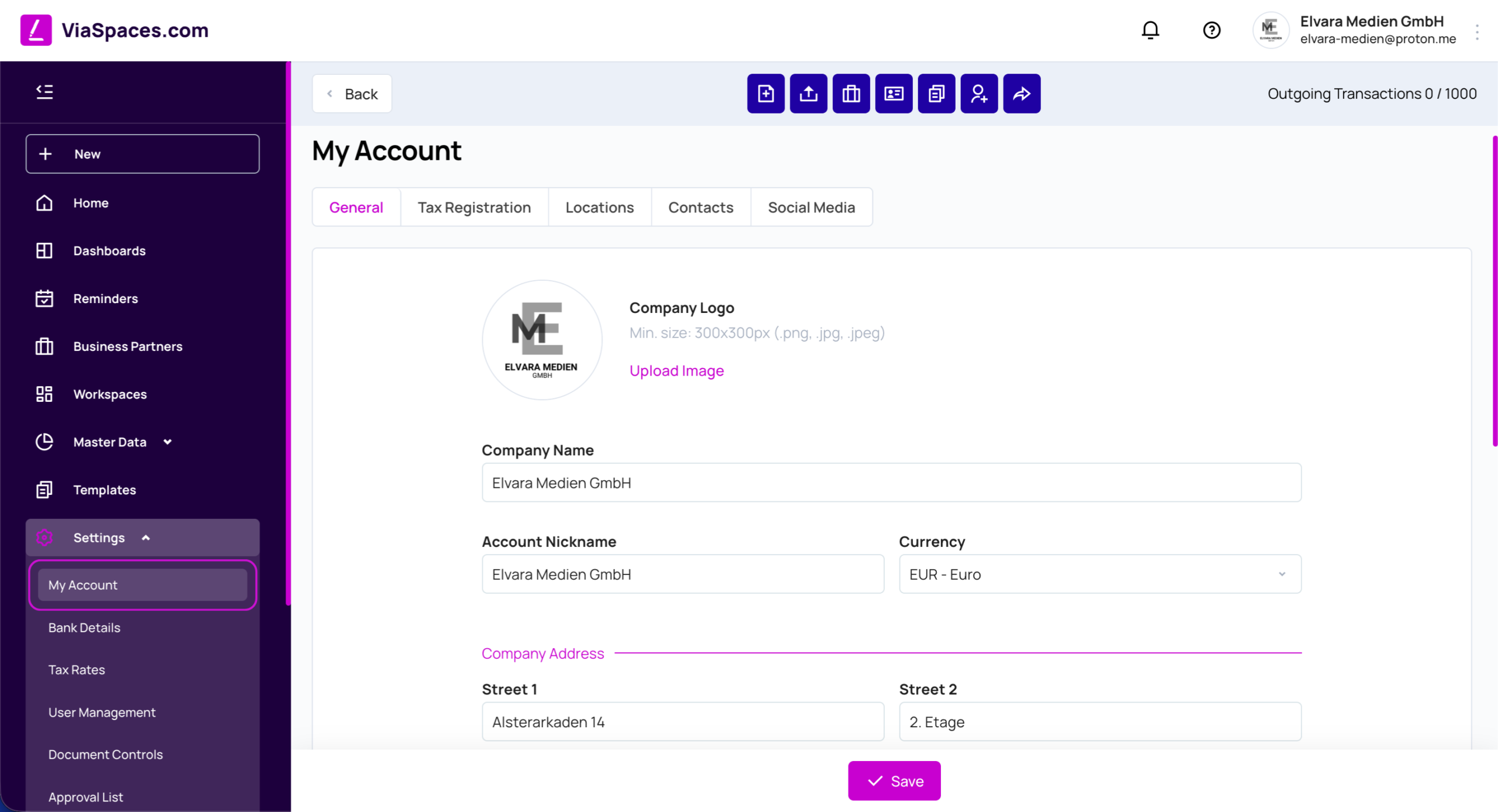
Die Einstellungen gelten für ein Konto. Die hier festgelegten Werte werden in Dokumenten angezeigt und bestimmen das kontoweite Verhalten. Öffnen Sie **Einstellungen** in der Seitenleiste; diese werden in neun Bereiche unterteilt, die in die Kategorien grundlegend (Mein Konto), Banking (Bankdaten) und erweitert (alle übrigen) gruppiert sind.
Mein Konto #
„Mein Konto“ je firemný profil — základná identita, ktorá sa zobrazuje na dokumentoch. Je rozdelený do kariet: Allgemein, Steuerregistrierung, Standorte, Kontakte a Soziale Medien.
Die Registerkarte Allgemein enthält:
| Feld | Wert |
|---|---|
| Firmenlogo | Bild in den Dokumenten. Mindestens 300 × 300 px; .png, .jpg, .jpeg. |
| Firmenname | Registrierter Firmenname. |
| Kontoname | Bezeichnung, die in der Kontoliste angezeigt wird. |
| Standardwährung | Währung, die im gesamten Konto und für die Dashboard-Summen verwendet wird. |
| Adresse | Firmenadresse. |
| Unternehmensregisternummer | Unternehmensregisternummer. |
| Steuerregistrierung / Steuer-ID | Steueridentifikationsnummer. |
| Steuergebiets-Code | Ländercode für Steuerzwecke (zum Beispiel DE). |
| Willkommensbildschirm anzeigen | Zeigt den Willkommensbildschirm an oder blendet ihn aus. |

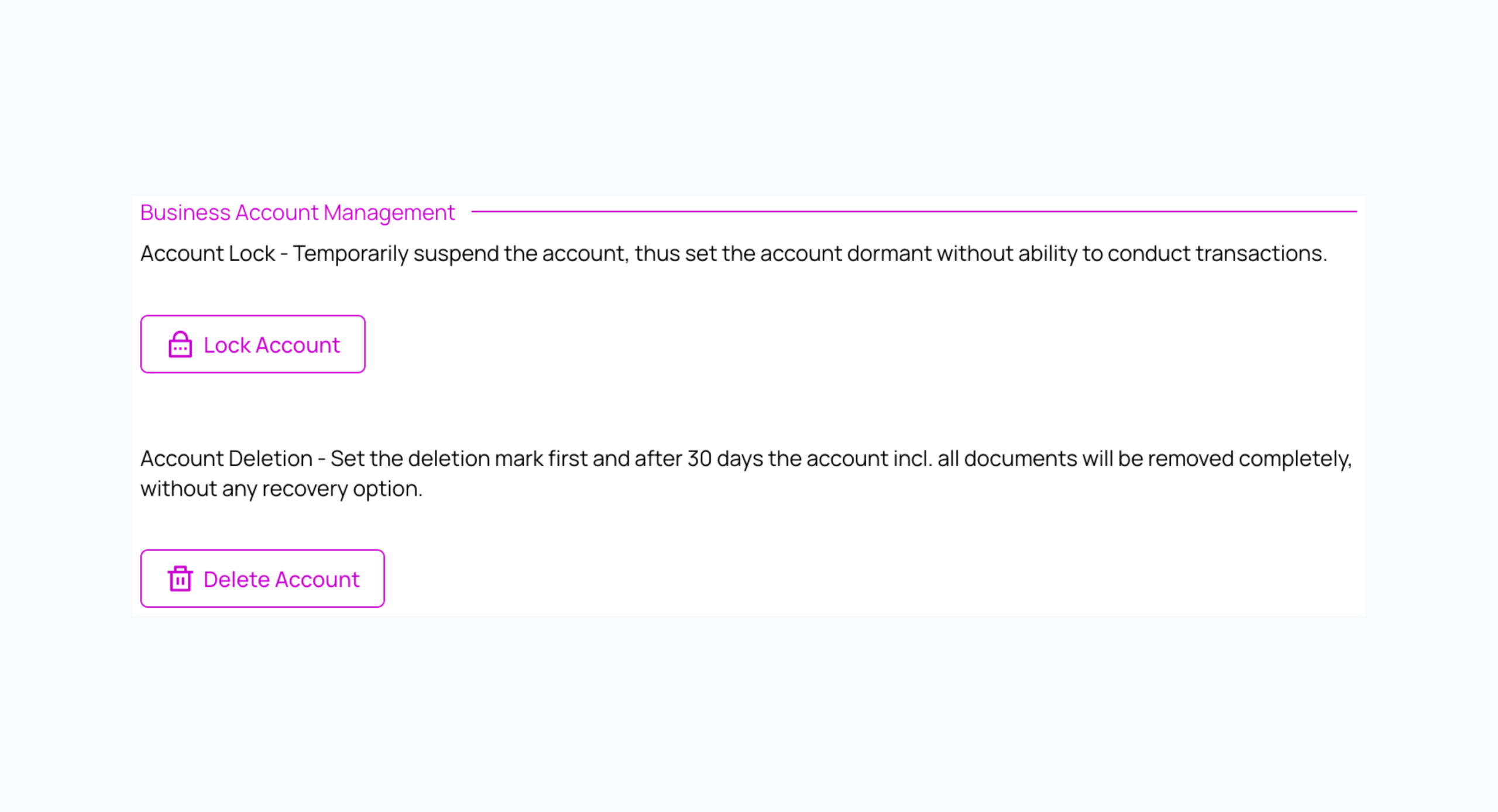
Hinweis: Die Aktionen zum Sperren und Löschen befinden sich am unteren Ende der Registerkarte Allgemein im Bereich Geschäftskontoverwaltung. Siehe unten den Abschnitt Sperren und Löschen eines Kontos.
Sperren und Löschen eines Kontos #
Die Verwaltung des Geschäftskontos umfasst zwei Aktionen auf Kontoebene.
| Aktion | Auswirkung |
|---|---|
| Konto sperren | Das Konto wird vorübergehend gesperrt und in einen inaktiven Zustand versetzt, ohne dass Transaktionen durchgeführt werden können. Ein Administrator entsperrt es. |
| Konto löschen | Setzt eine Löschmarkierung. Nach 30 Tagen werden das Konto und alle Dokumente ohne Möglichkeit zur Wiederherstellung gelöscht. |
Die verbleibenden Registerkarten:
| Registerkarte | Inhalt |
|---|---|
| Steuerregistrierung | Steuerregistrierungen nach Land und Art. |
| Standorte | Zusätzliche Adressen: Standortname, Straße, Stadt, Postleitzahl, Land. |
| Kontakte | Kontaktpersonen mit Angaben: Vollständiger Name, Funktion, E-Mail, Telefonnummer und Kennzeichnung als Primärkontakt. |
| Soziale Medien | Links zur Website und zu Social-Media-Profilen. |
Bankverbindung #
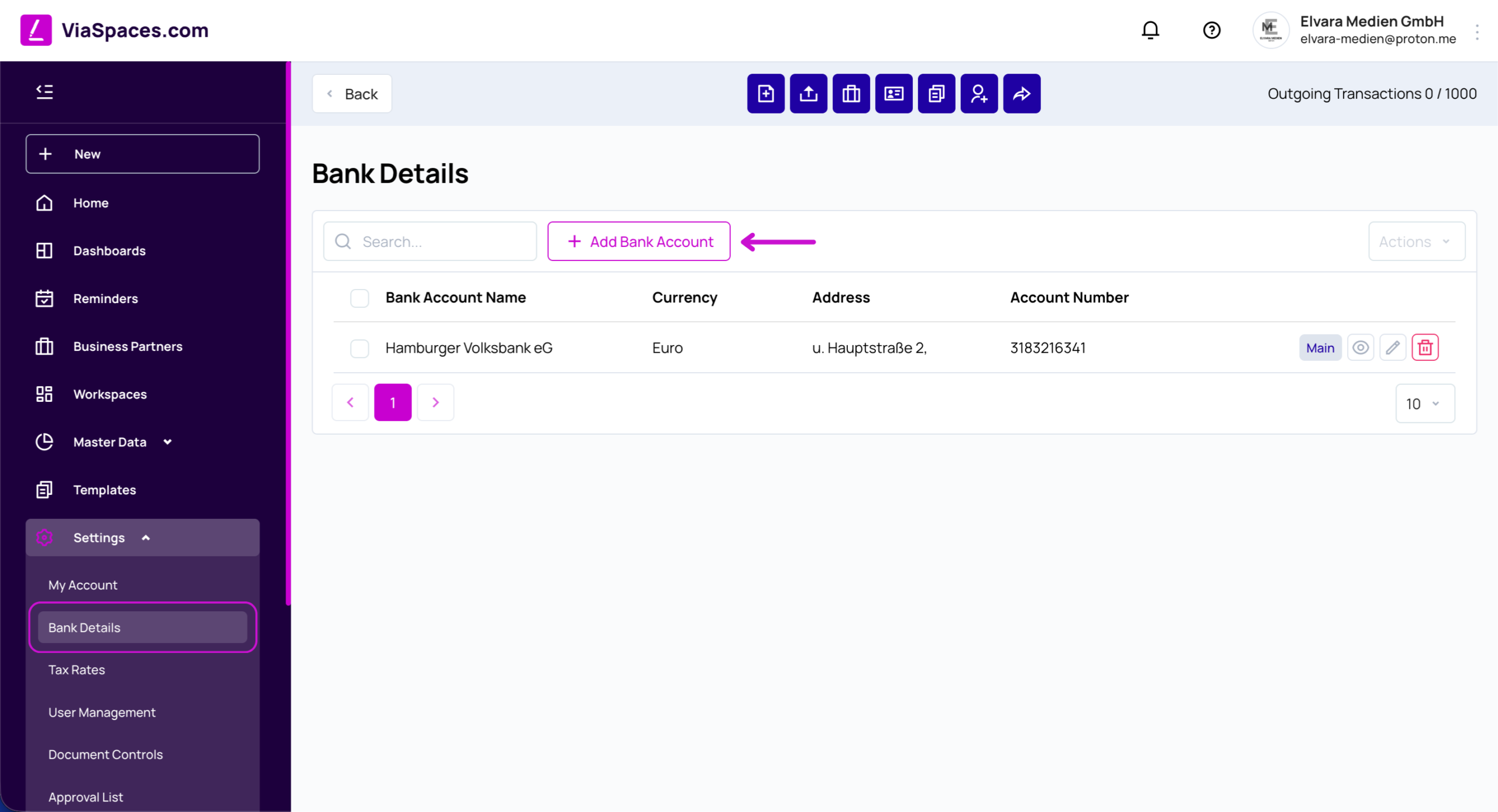
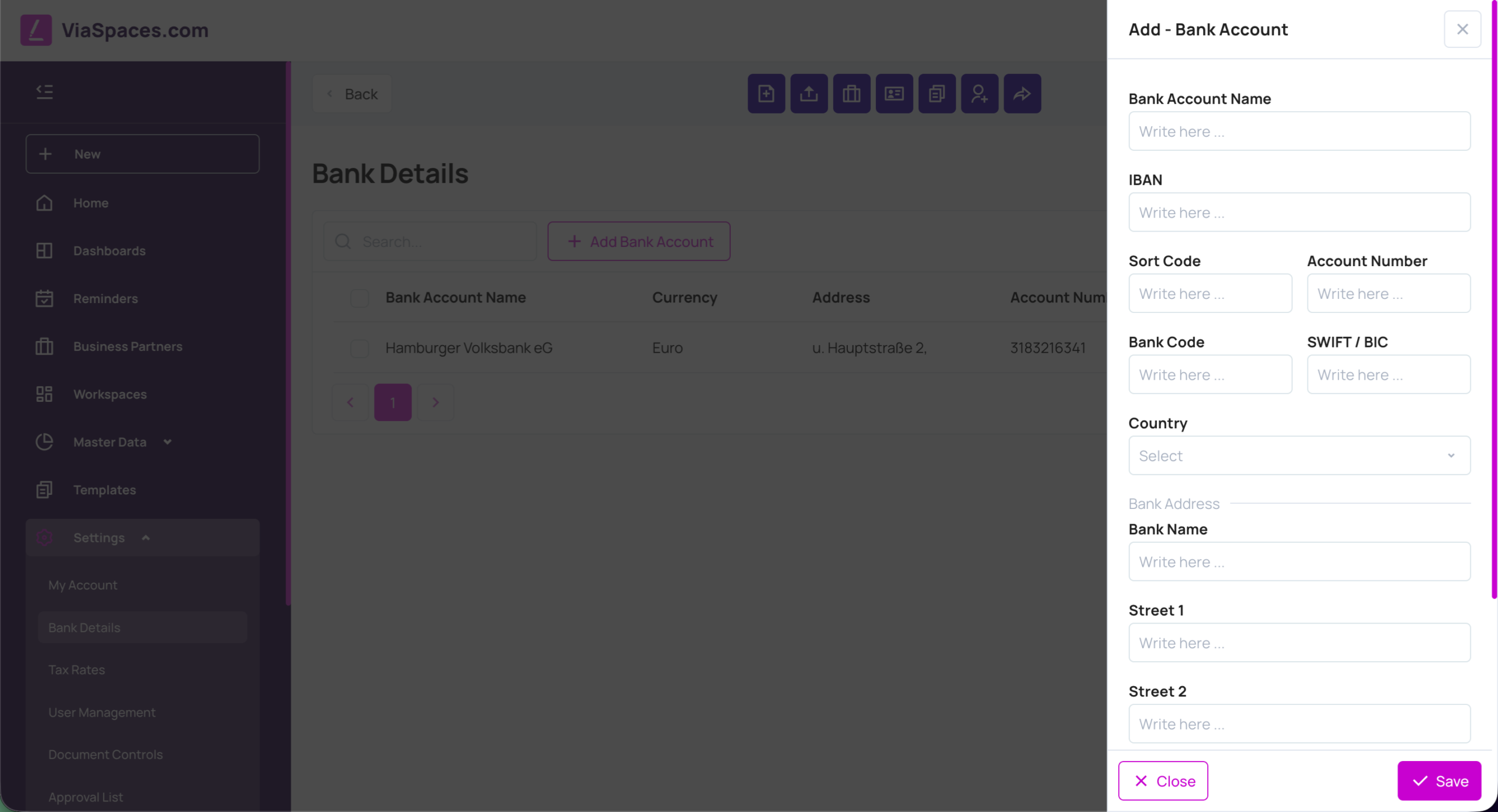
Unter „Bankverbindung“ werden die Bankkonten gespeichert, die auf Dokumenten angezeigt werden. Jeder Eintrag enthält:
| Feld | Wert |
|---|---|
| Bankkontoname | Name des Kontos. |
| Währung | Währung des Kontos. |
| Kontonummer | Kontonummer. |
| Adresse | Bankadresse. |
| Hauptkonto | Kennzeichnet das Standardkonto, das in Dokumenten verwendet wird. |
Fügen Sie ein Konto mit Neu hinzufügen hinzu.
Steuersätze #
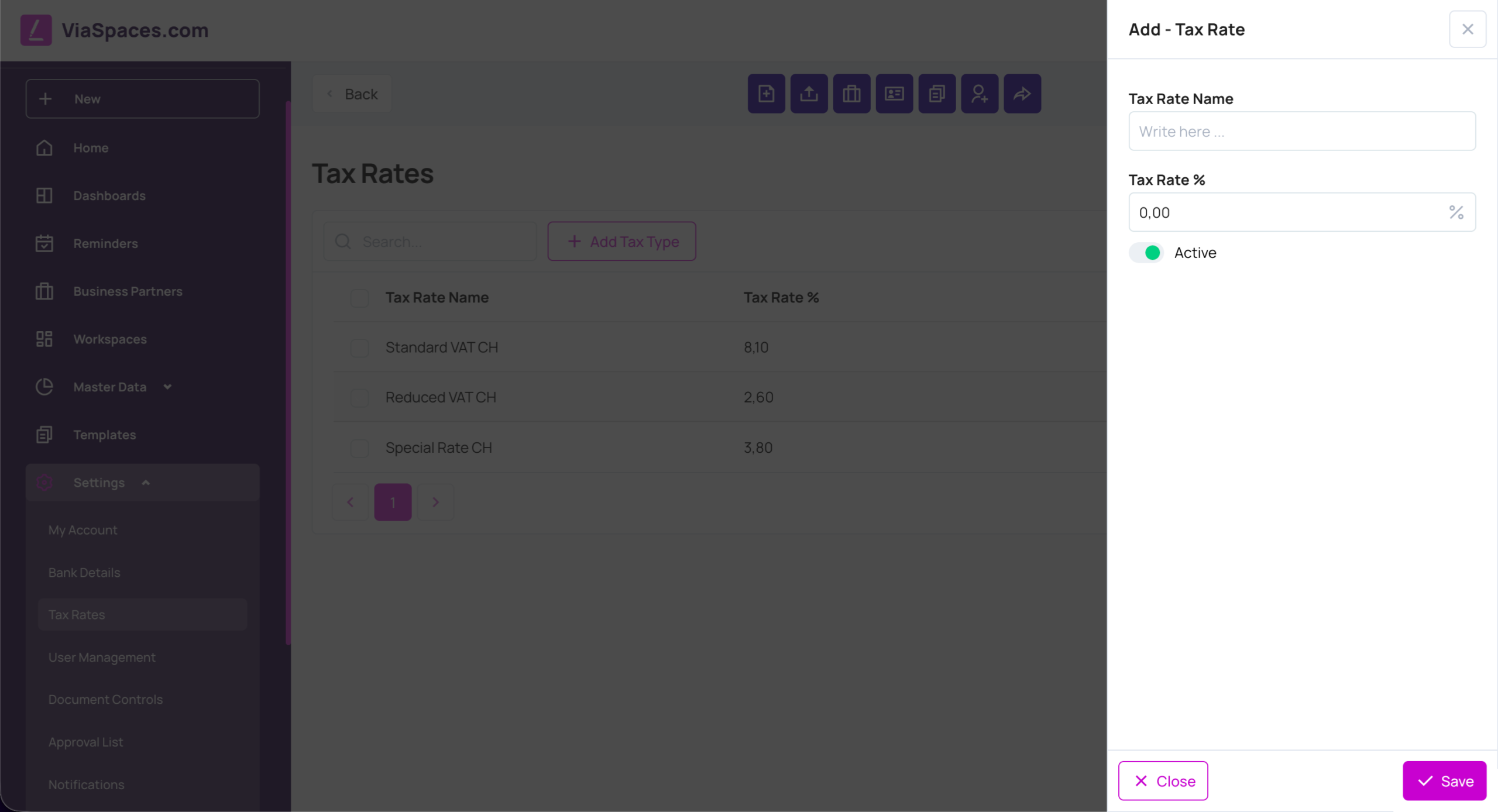
Unter „Steuersätze“ werden die für die Berechnung von Dokumenten verwendeten Steuersätze in Prozent definiert. Jeder Steuersatz hat einen Namen des Steuersatzes, einen prozentualen Wert für den Steuersatz und den Status Aktiv oder Deaktiviert. Ein deaktivierter Steuersatz bleibt erhalten, wird jedoch bei neuen Dokumenten nicht angeboten. Fügen Sie einen Steuersatz mit Neu hinzufügen hinzu.
Benutzerverwaltung #
Die Benutzerverwaltung legt fest, wer auf das Konto zugreifen kann und welche Aktionen er durchführen darf. Sie umfasst drei Registerkarten: Benutzer, Gruppen und Rollen.
Benutzer #
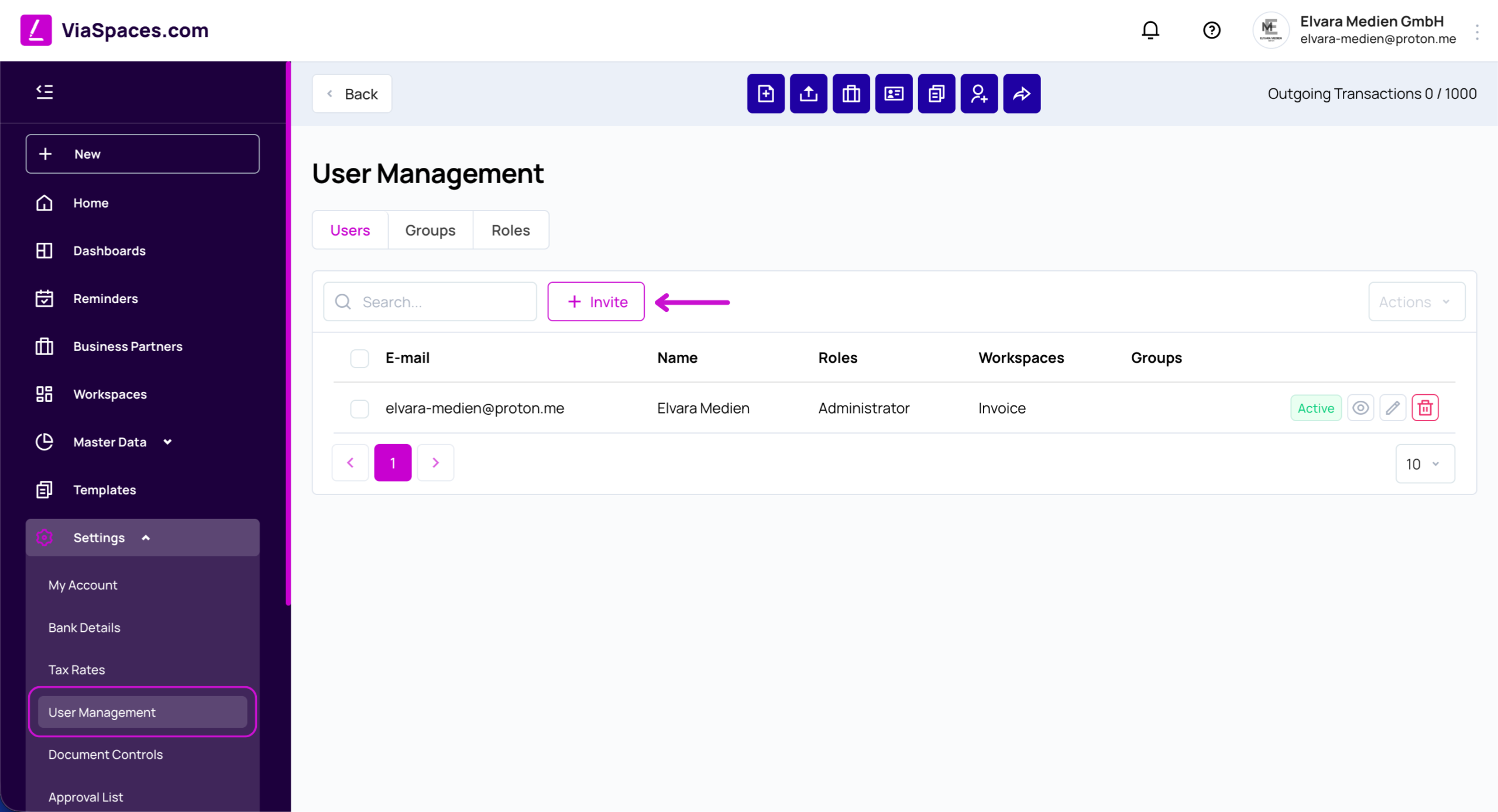
Die Registerkarte Benutzer enthält eine Liste der Benutzer mit den Angaben E-Mail, Name, Rollen, Arbeitsbereiche, Gruppen und Status (Aktiv oder Inaktiv). Jede Zeile kann angezeigt, bearbeitet oder gelöscht werden.
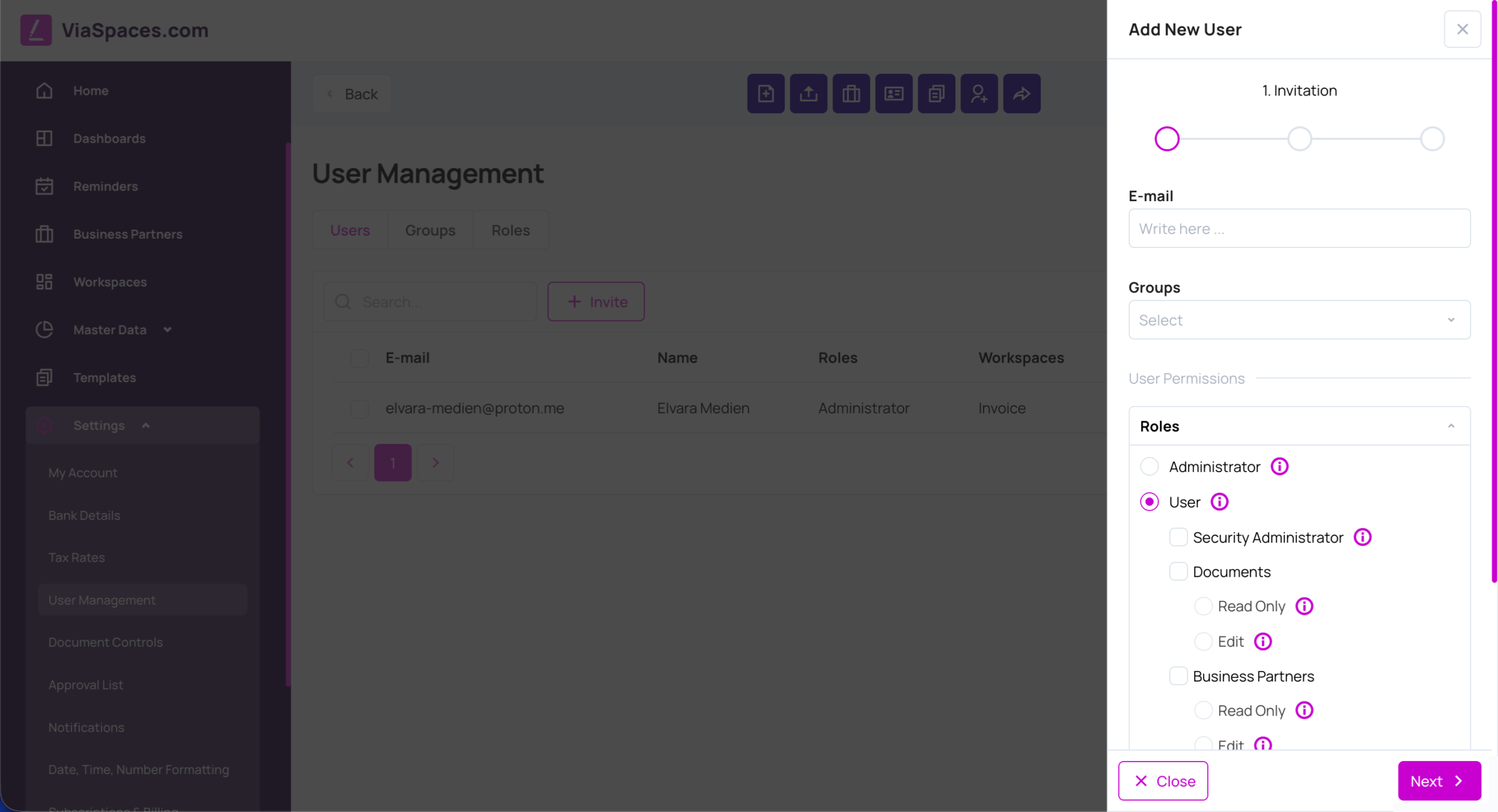
Fügen Sie einen Benutzer mit Einladen hinzu. Der Vorgang umfasst drei Schritte:
- Einladung — geben Sie die E-Mail ein, wählen Sie Gruppen aus und legen Sie die Benutzerberechtigungen (Rollen) fest.
- Schließen Sie die verbleibenden Schritte ab.
- Senden Sie die Einladung. Bis zur Annahme wird der Benutzer mit dem Status **Eingeladen** angezeigt.
Gruppen #
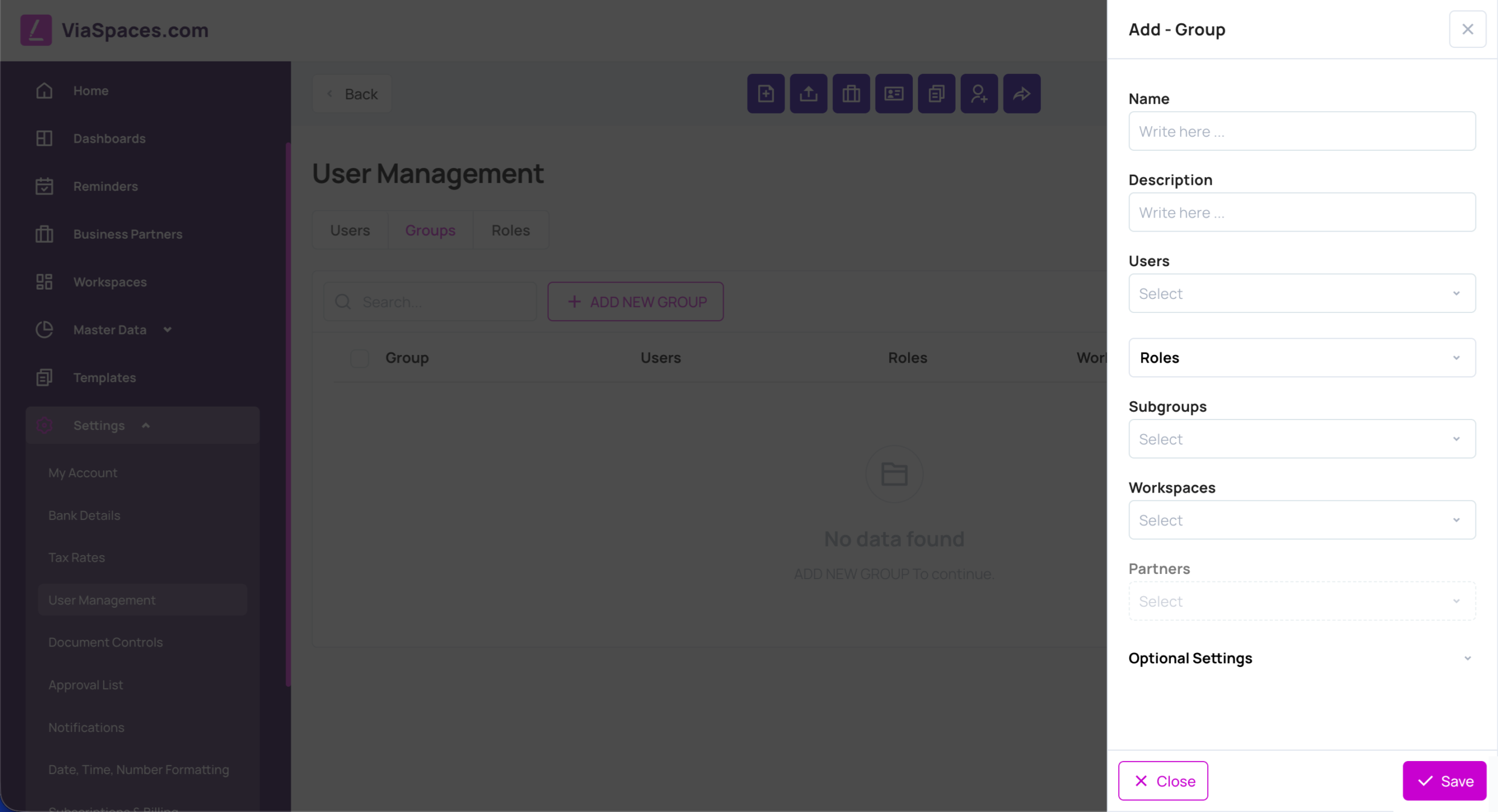
Die Registerkarte Gruppen enthält eine Liste von Benutzergruppen mit den Angaben Gruppenname, Anzahl der Benutzer, Rollen und Arbeitsbereiche. Fügen Sie eine Gruppe mit Neue Gruppe hinzufügen hinzu.
| Feld | Wert |
|---|---|
| Name | Gruppenname. |
| Beschreibung | Gruppenbeschreibung. |
| Benutzer | Gruppenmitglieder. |
| Rollen | Der Gruppe zugewiesene Rollen. |
| Untergruppen | Groups nested inside this group. |
| Arbeitsbereiche | Der Gruppe zugewiesene Arbeitsbereiche. |
| Partner | Der Gruppe zugewiesene Partner. |
| Optionale Einstellungen | Benutzerdefinierte Berechtigungsfilter — Name des Berechtigungsfilters, Berechtigungsobjekt und ein Prädikat für den Zugriff auf Feldebene. |
Rollen #
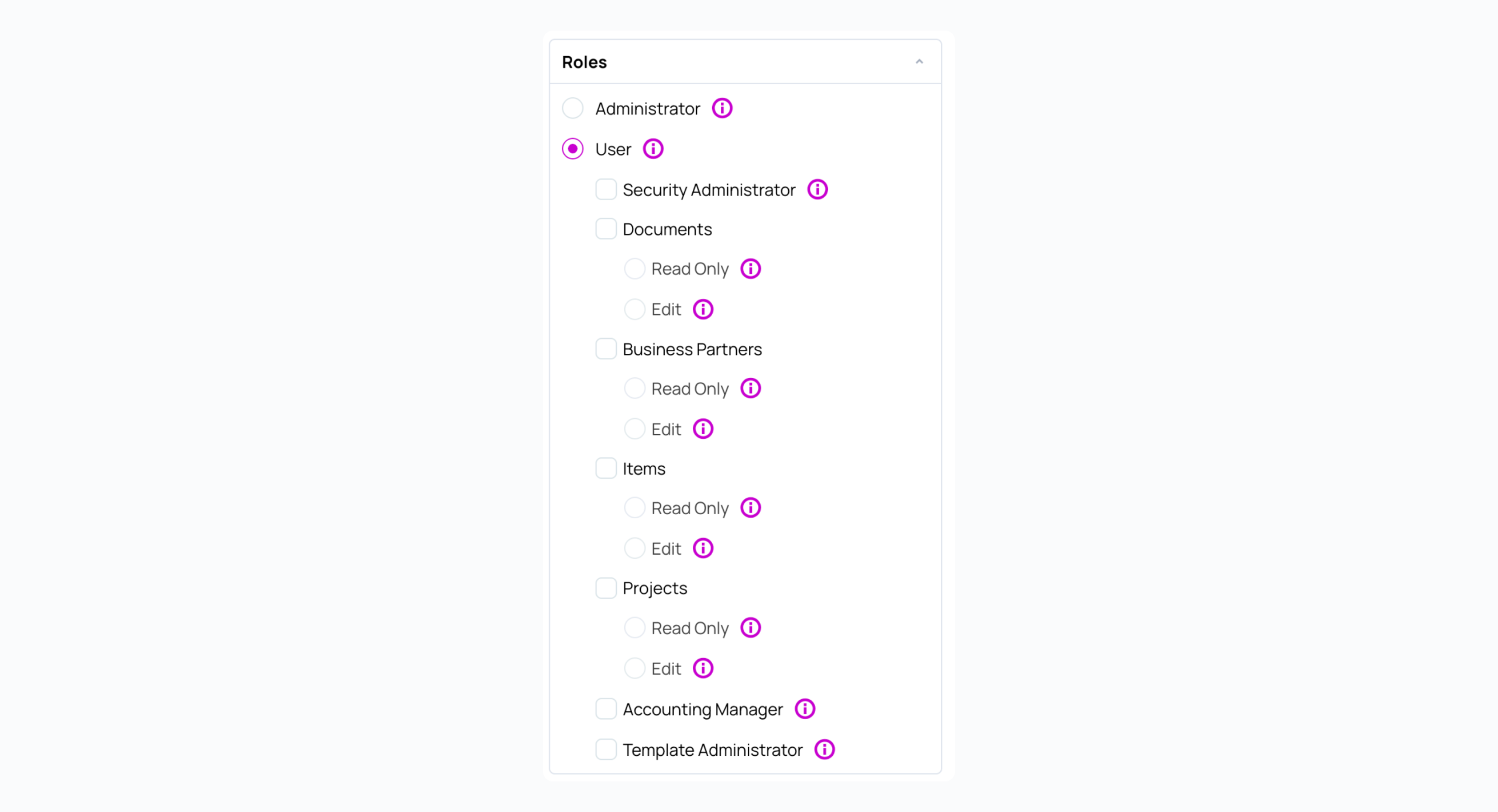
Die Registerkarte Rollen enthält eine Liste der Rollen des Kontos mit der Anzahl der Benutzer und Gruppen, denen die jeweilige Rolle zugewiesen ist. Rollen werden hier Benutzern und Gruppen zugewiesen.
Hinweis: Die Bedeutung der einzelnen Rollen finden Sie auf der Seite „Benutzer und Zugriffsrechte“.
Dokumentsteuerung #
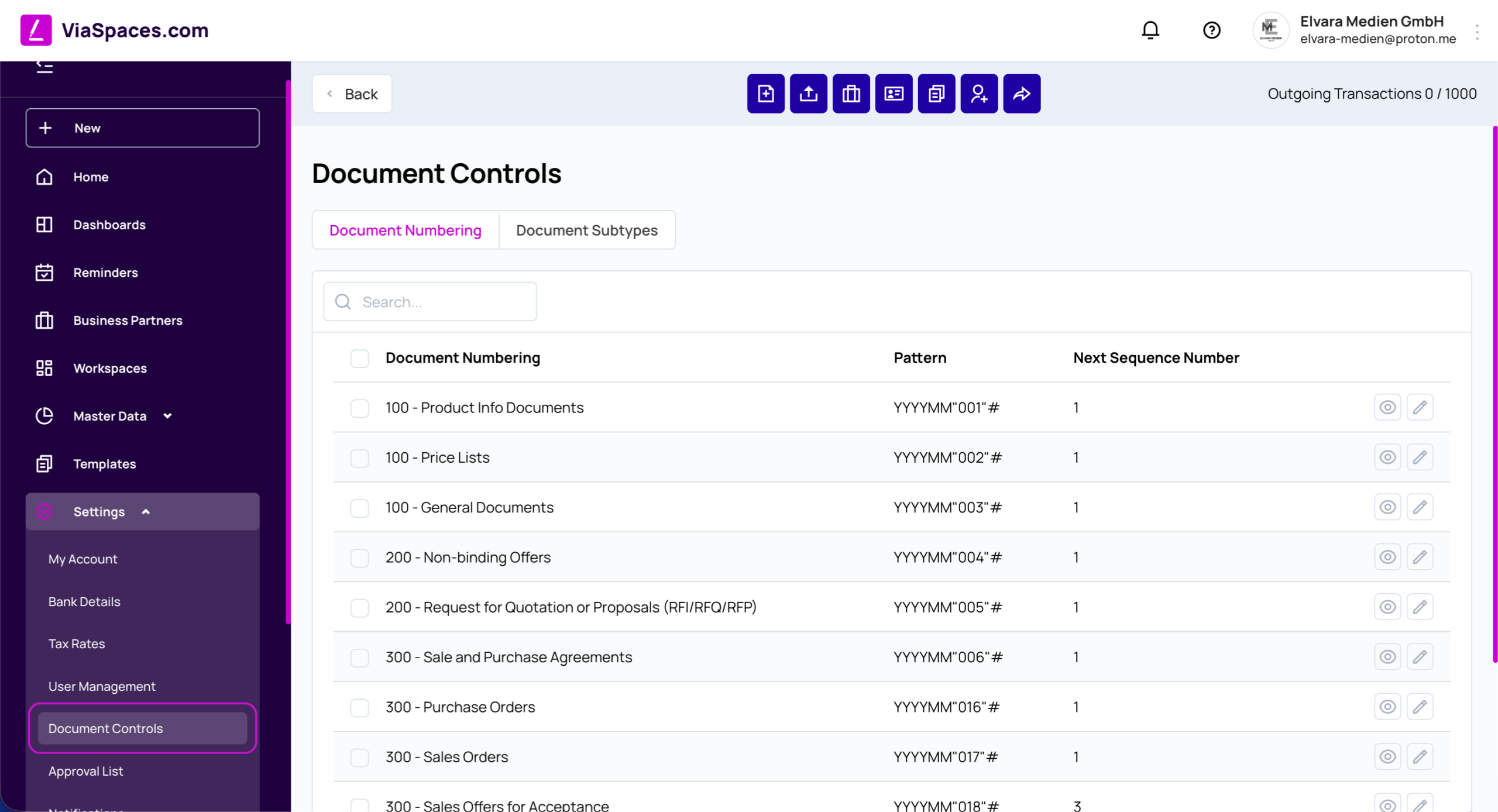
Die Dokumentsteuerung definiert die Dokumentregeln für das gesamte Konto. Sie umfasst zwei Registerkarten: Dokumentnummerierung und Dokumentuntertypen.
Dokumentnummerierung #
Die Dokumentnummerierung legt das Nummerierungsformat für jede Dokumentkategorie fest. Die Kategorien sind nach ihrem Zweck vordefiniert (zum Beispiel 100 – Produktinformationsdokumente, 300 – Bestellungen, 500 – Abrechnung und Rechnungsstellung). Jede Zeile zeigt das Muster und die Nächste laufende Nummer.
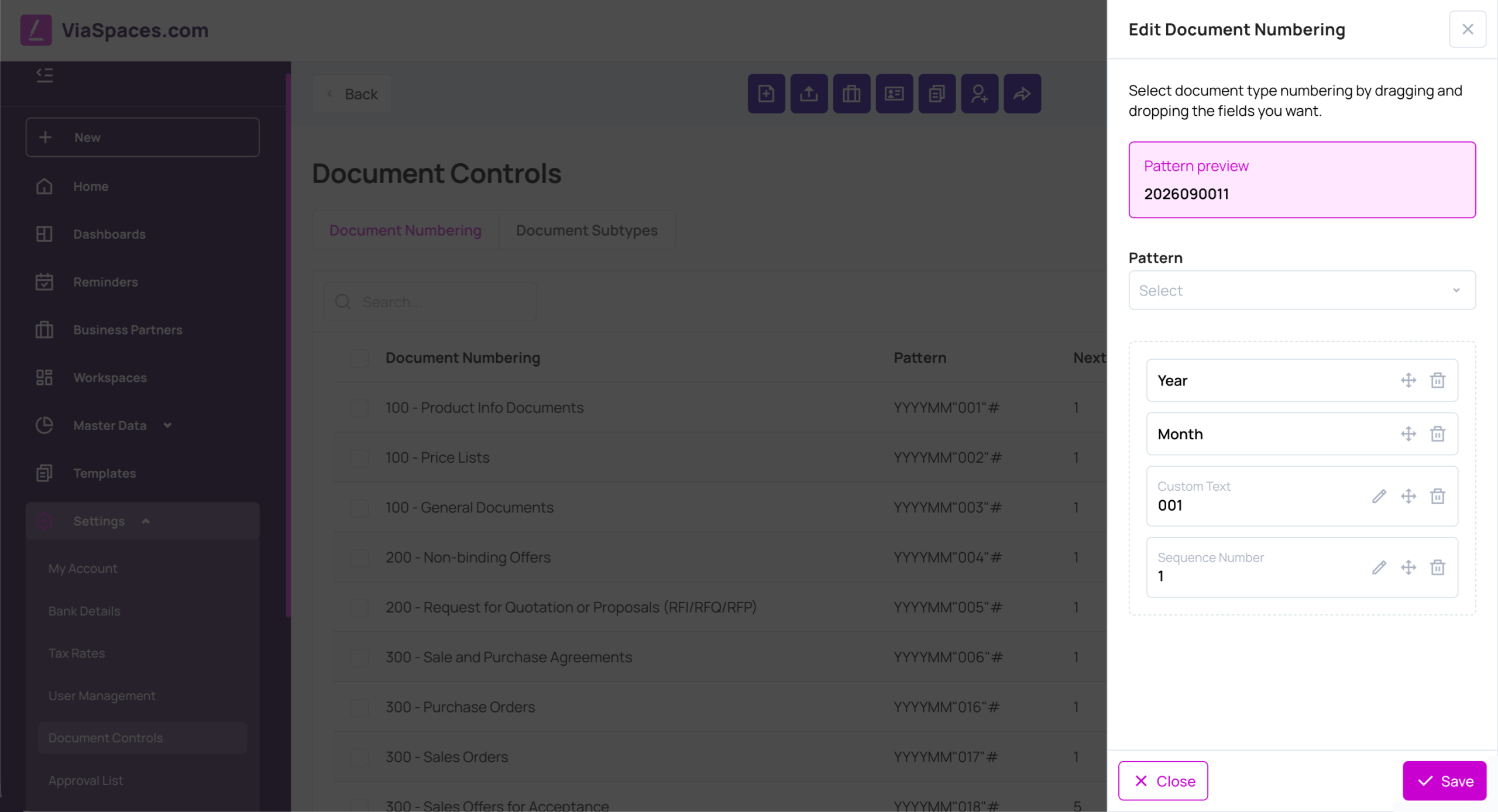
Bearbeiten Sie das Muster, indem Sie die Felder per Drag & Drop verschieben:
| Feld | Purpose |
|---|---|
| Jahr | Fügt das Jahr ein. |
| Monat | Fügt den Monat ein. |
| Benutzerdefinierter Text | Fügt festen Text ein. |
| Laufende Nummer | Fügt die fortlaufende Nummer ein. |
Eine Vorschau des Musters zeigt die resultierende Nummer entsprechend der Anordnung der Felder.
Dokumentuntertypen #
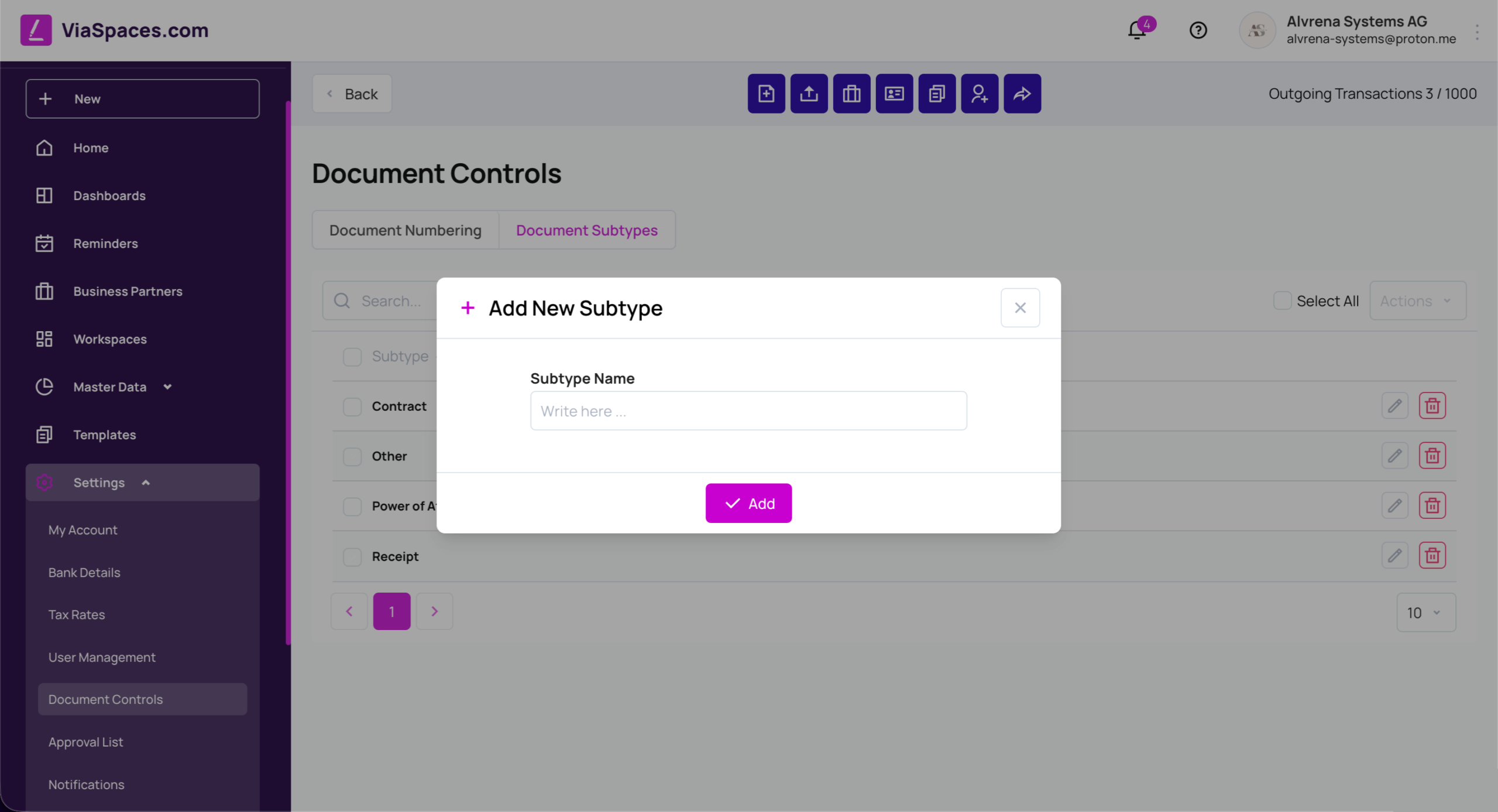
Dokumentuntertypen definieren Untertypen für hochgeladene Dokumente (z. B. Sonstiges, Rechnung). Fügen Sie einen Untertyp über Neu hinzufügen hinzu.
Genehmigungsliste #
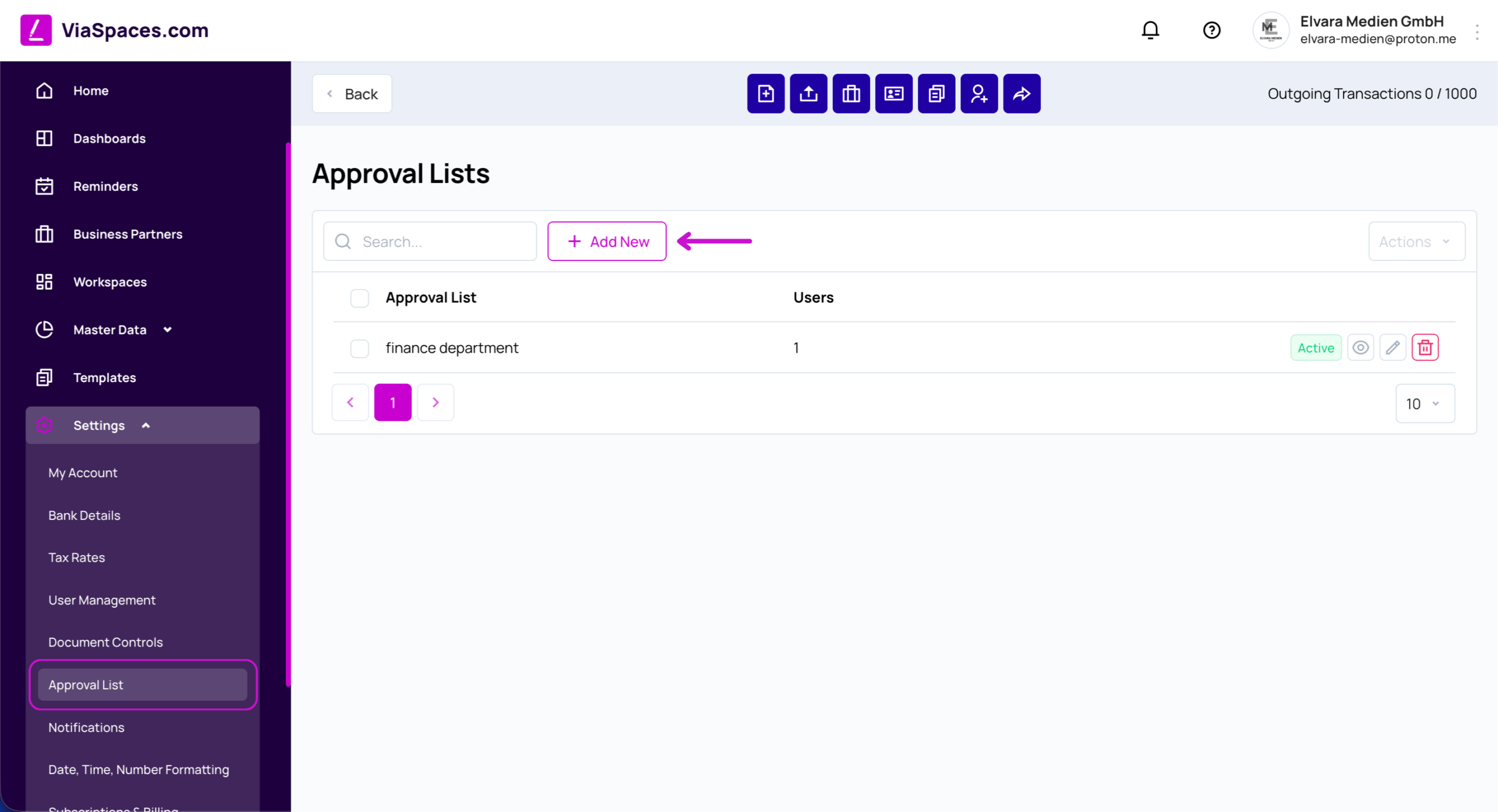
Eine Genehmigungsliste ist eine wiederverwendbare, benannte Gruppe von Genehmigern, die auf Dokumente angewendet wird. Jede Liste enthält einen Namen der Genehmigungsliste, eine Anzahl der Benutzer sowie den Status Aktiv oder Inaktiv. Inaktive Listen werden beim Festlegen von Genehmigern für ein Dokument nicht angeboten.
Liste erstellen oder bearbeiten:
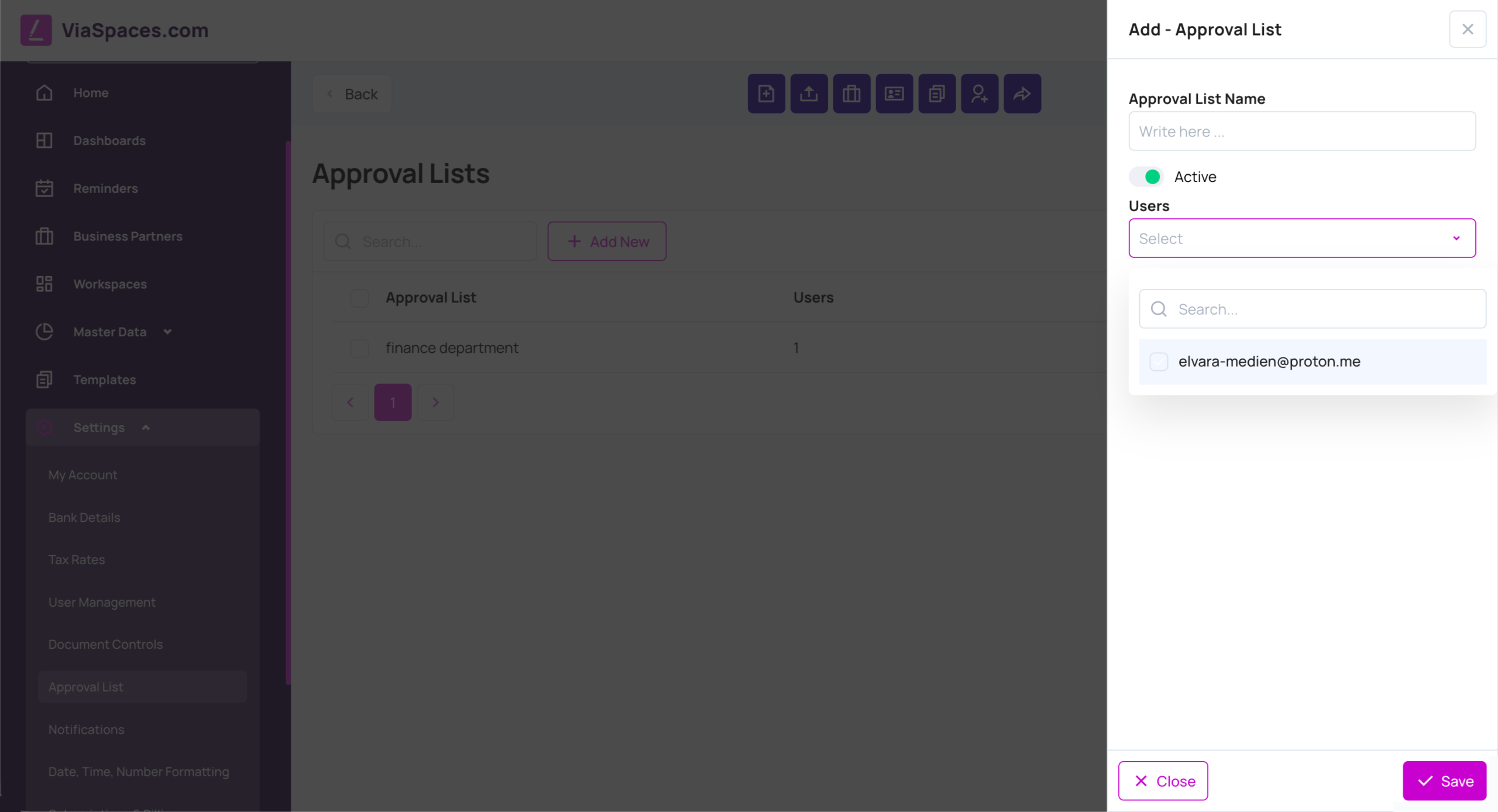
- Klicken Sie auf Neu hinzufügen oder bearbeiten Sie eine bestehende Liste.
- Geben Sie den Namen der Genehmigungsliste ein.
- Aktivieren Sie den Schalter Aktiv.
- Wählen Sie die Benutzer für die Liste aus.
- Speichern.
Hinweis: Eine Genehmigungsliste wird beim Senden auf ein Dokument angewendet. Weitere Informationen finden Sie auf der Seite Dokumente senden und empfangen.
Benachrichtigungen #
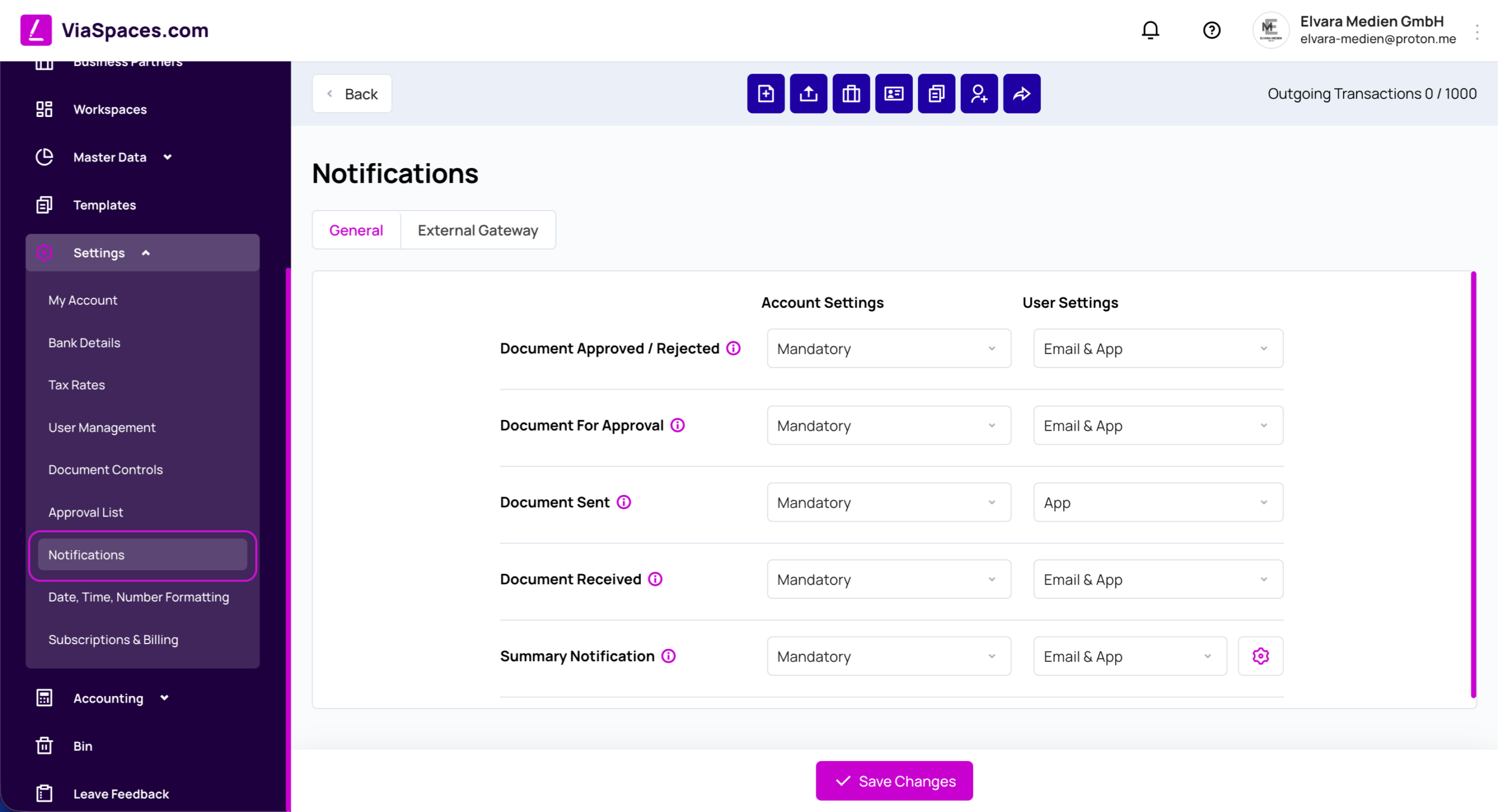
Benachrichtigungen steuern, bei welchen Dokumentereignissen eine Benachrichtigung gesendet wird und auf welchem Weg. Der Bereich enthält zwei Registerkarten: Allgemein und Externes Gateway.
Jedes Ereignis verfügt über zwei Steuerungsmöglichkeiten:
| Steuerung | Optionen | Festgelegt durch |
|---|---|---|
| Kontoeinstellungen | Verpflichtend, Aktiviert, Deaktiviert | Administrator |
| Benutzereinstellungen | E-Mail & App, App | Benutzer |
Kontoeinstellungen und Benutzereinstellungen wirken zusammen:
| Kontoeinstellungen | Ergebnis |
|---|---|
| Verpflichtend | Die Benachrichtigung ist immer aktiviert. Benutzer können sie nicht deaktivieren. |
| Aktiviert | Die Benachrichtigung ist aktiviert. Jeder Benutzer wählt den Benachrichtigungskanal in den Benutzereinstellungen aus. |
| Deaktiviert | Die Benachrichtigung ist für alle deaktiviert. |
Ereignisse auf der Registerkarte Allgemein: Dokument genehmigt / abgelehnt, Dokument zur Genehmigung, Dokument gesendet, Dokument empfangen und Zusammenfassende Benachrichtigung. Für die zusammenfassende Benachrichtigung kann die Häufigkeit Täglich, Wöchentlich oder Monatlich festgelegt werden.
Speichern Sie mit Änderungen speichern.
Hinweis: Die Zustellung richtet sich nach den individuellen Einstellungen des jeweiligen Benutzers innerhalb der vom Administrator festgelegten Vorgaben.
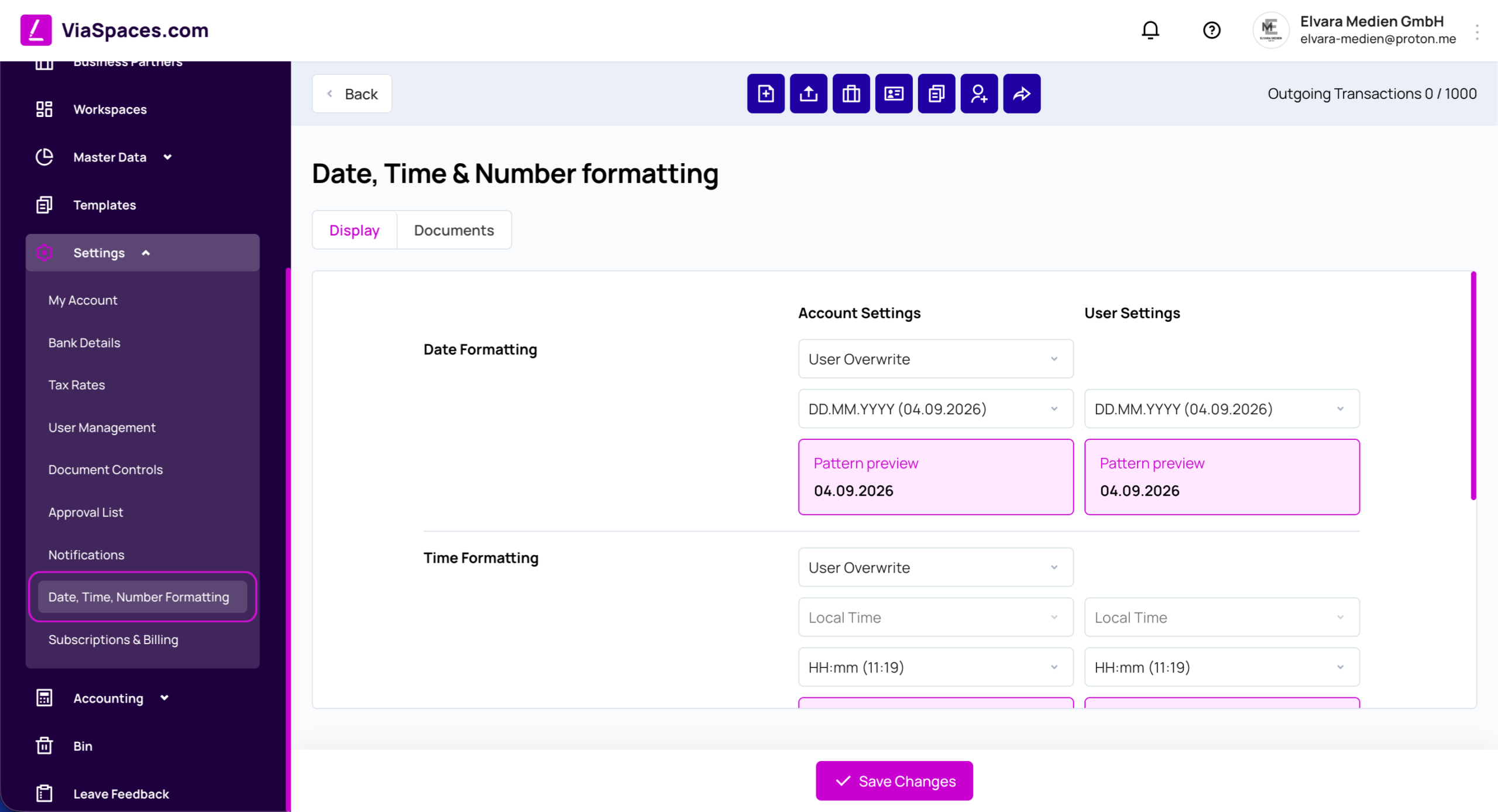
Datums-, Zeit- und Zahlenformatierung #
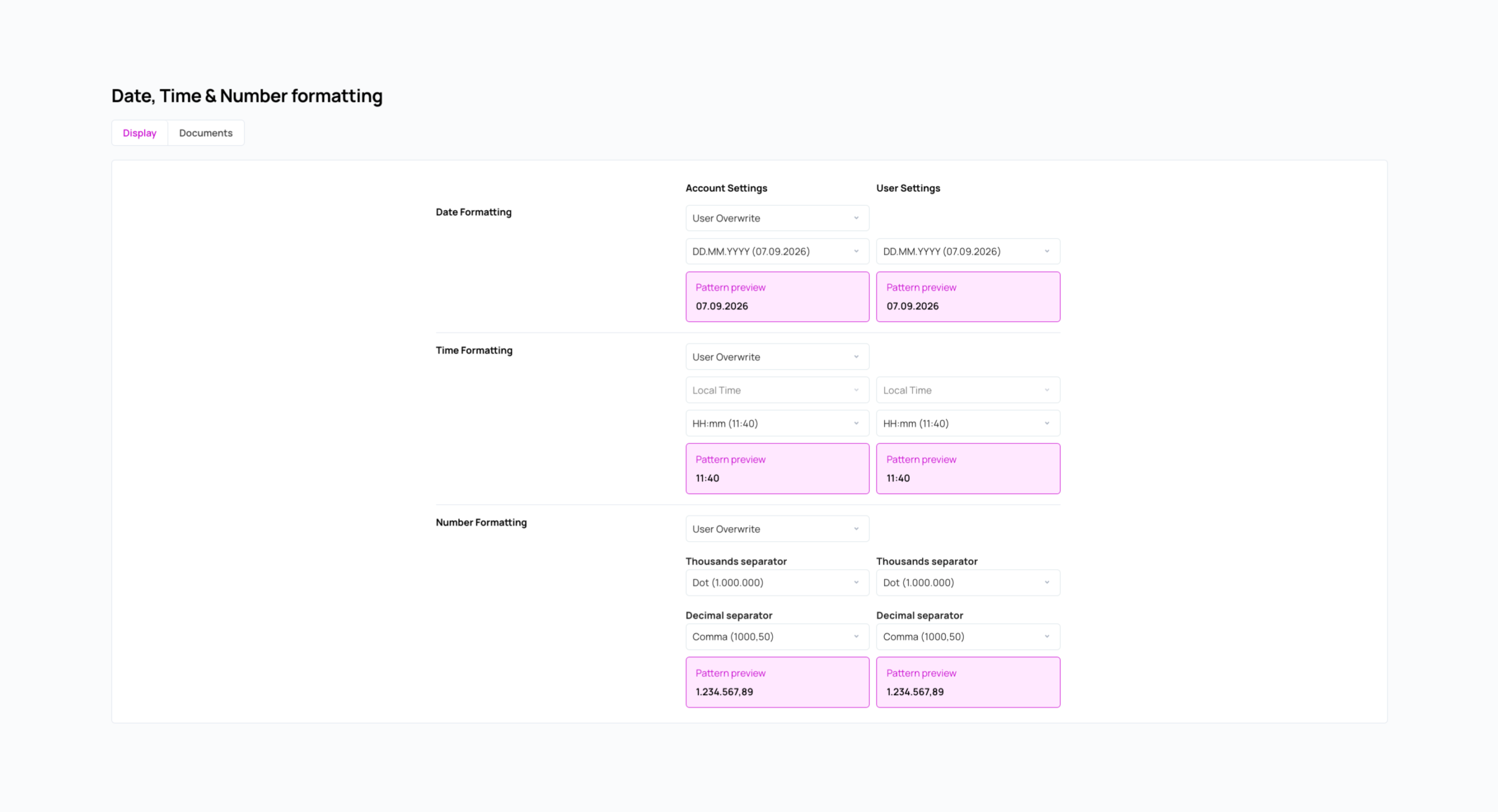
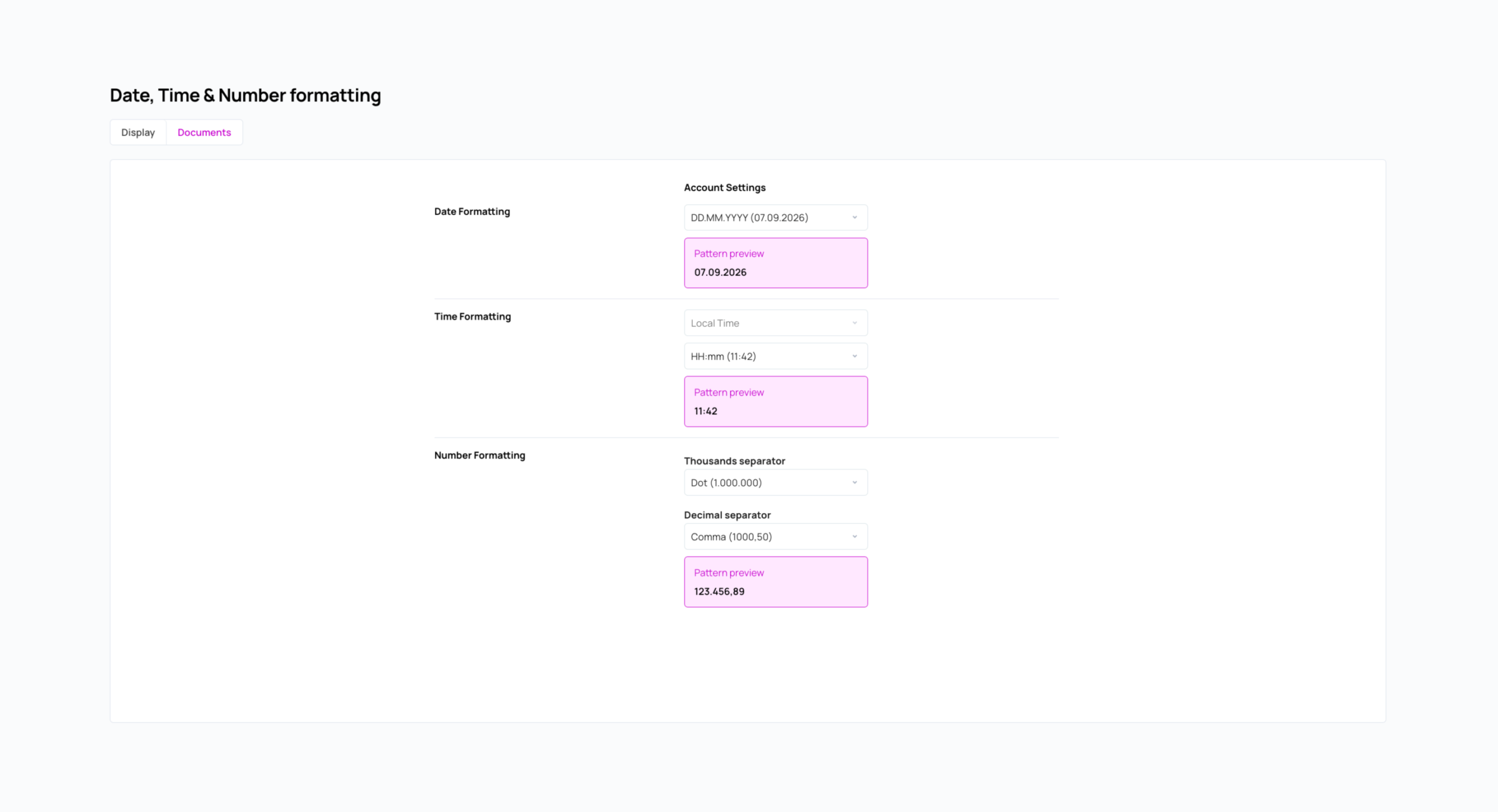
In diesem Bereich wird festgelegt, wie Datumsangaben, Uhrzeiten und Zahlen angezeigt werden. Er enthält zwei Registerkarten: Anzeige (Anwendungsoberfläche) und Dokumente (generierte Dokumente).
| Gruppe | Optionen |
|---|---|
| Datumsformatierung | Datumsformat, zum Beispiel D. M. YYYY. |
| Zeitformat | Lokale Zeit und Zeitformat, zum Beispiel H:mm. |
| Zahlenformatierung | Tausendertrennzeichen und Dezimaltrennzeichen. |
Jede Gruppe zeigt eine Formatvorschau an. Die Spalte Kontoeinstellungen legt die Standardeinstellung des Kontos fest. Wenn sie auf Benutzerüberschreibung gesetzt ist, wird die Spalte Benutzereinstellungen angezeigt und jeder Benutzer kann sein eigenes Format festlegen.
Speichern Sie mit Änderungen speichern.
Abonnements & Abrechnung #
Abonnements & Abrechnung verwaltet den Tarif und den Abrechnungszeitraum des Kontos. Jedes Konto verfügt über ein eigenes Abonnement.
| Steuerung | Funktion |
|---|---|
| Geschäftlich / Privat | Wählt die Tarifkategorie aus. |
| Monatlich / Jährlich | Legt den Abrechnungszeitraum fest. |
| Auswählen | Wendet einen Tarif an. |
Der Tarif legt die Kontolimits fest – die Anzahl der Benutzer und die Anzahl der Transaktionen (Senden & Hochladen). Der Empfang ist in allen Tarifen unbegrenzt, und Transaktionen über dem enthaltenen Limit werden pro Transaktion abgerechnet. Wenn das Benutzerlimit erreicht ist, wird beim Hinzufügen eines weiteren Benutzers die Option Tarif aktualisieren angezeigt.
Hinweis: Aktuelle Tarife, Limits und Preise finden Sie auf der Seite Preise.