
In diesem Hilfedokument erfahren Sie, was eine Vorlage ist, wie Sie eine Vorlage in der Bibliothek finden, importieren, aktivieren und bearbeiten und was Dokumenttyp, Dokumentuntertyp und Werttyp bedeuten.
Eine Vorlage ist ein wiederverwendbares Dokumentlayout. Sie definiert die Struktur und die festen Inhalte eines Dokuments und legt fest, an welchen Stellen Konto-, Partner- und Positionsdaten automatisch eingefügt werden. Öffnen Sie Vorlagen über die Seitenleiste, um mit Vorlagen zu arbeiten.
Was eine Vorlage ist #
Eine Vorlage bildet die Grundlage für jedes Dokument. Anstatt ein Dokument jedes Mal von Grund auf neu zu erstellen, speichert die Vorlage einmalig das Layout, die festen Textinhalte und die Feldplatzhalter. Jedes daraus erstellte Dokument übernimmt anschließend automatisch die aktuellen Daten – Unternehmensdaten, Partnerdaten, Positionen und Summen – an die vorgesehenen Stellen. Dadurch bleiben Dokumente konsistent und wiederholte Dateneingaben werden vermieden.
Eine Vorlage kann aus der ViaSpaces-Bibliothek (einem gemeinsamen Katalog) stammen, über eine ID importiert oder im Template Builder von Grund auf neu erstellt werden. Das Erstellen eigener Vorlagen wird auf der Seite „Fortgeschrittene Themen“ beschrieben.
Die Seite „Vorlagen“ #
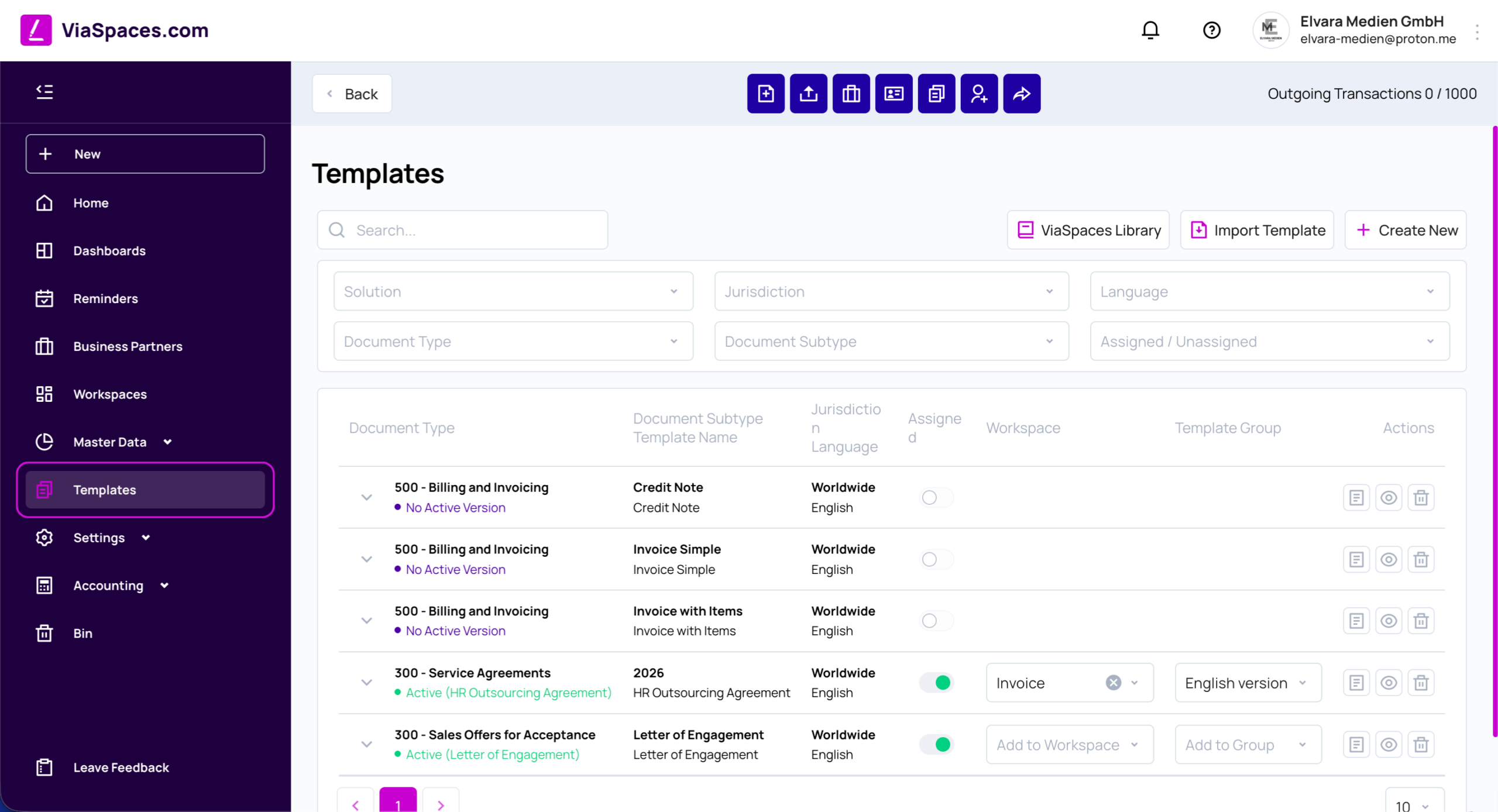
Die Seite „Vorlagen“ zeigt die für das Konto verfügbaren Vorlagen an. Jede Zeile entspricht einer Vorlage, gruppiert nach ihren Versionen, und enthält den Dokumenttyp, Dokumentuntertyp und Vorlagennamen, die Jurisdiktion und Sprache, den Status Zugewiesen, den Workspace sowie die Vorlagengruppe.
Suche findet eine Vorlage anhand ihres Namens. Mit den Filtern können Sie die Liste nach Lösung, Jurisdiktion, Sprache, Dokumenttyp, Dokumentuntertyp und Zugewiesen / Nicht zugewiesen eingrenzen.
Drei Schaltflächen ermöglichen das Hinzufügen von Vorlagen:
- ViaSpaces-Bibliothek — öffnet den gemeinsamen Katalog, aus dem Vorlagen importiert werden können.
- Vorlage importieren — importiert eine Vorlage anhand ihrer ID.
- Neu erstellen — öffnet den Template Builder, um eine Vorlage von Grund auf neu zu erstellen. Weitere Informationen finden Sie auf der Seite „Fortgeschrittene Themen“.
Die Vorlagenbibliothek #
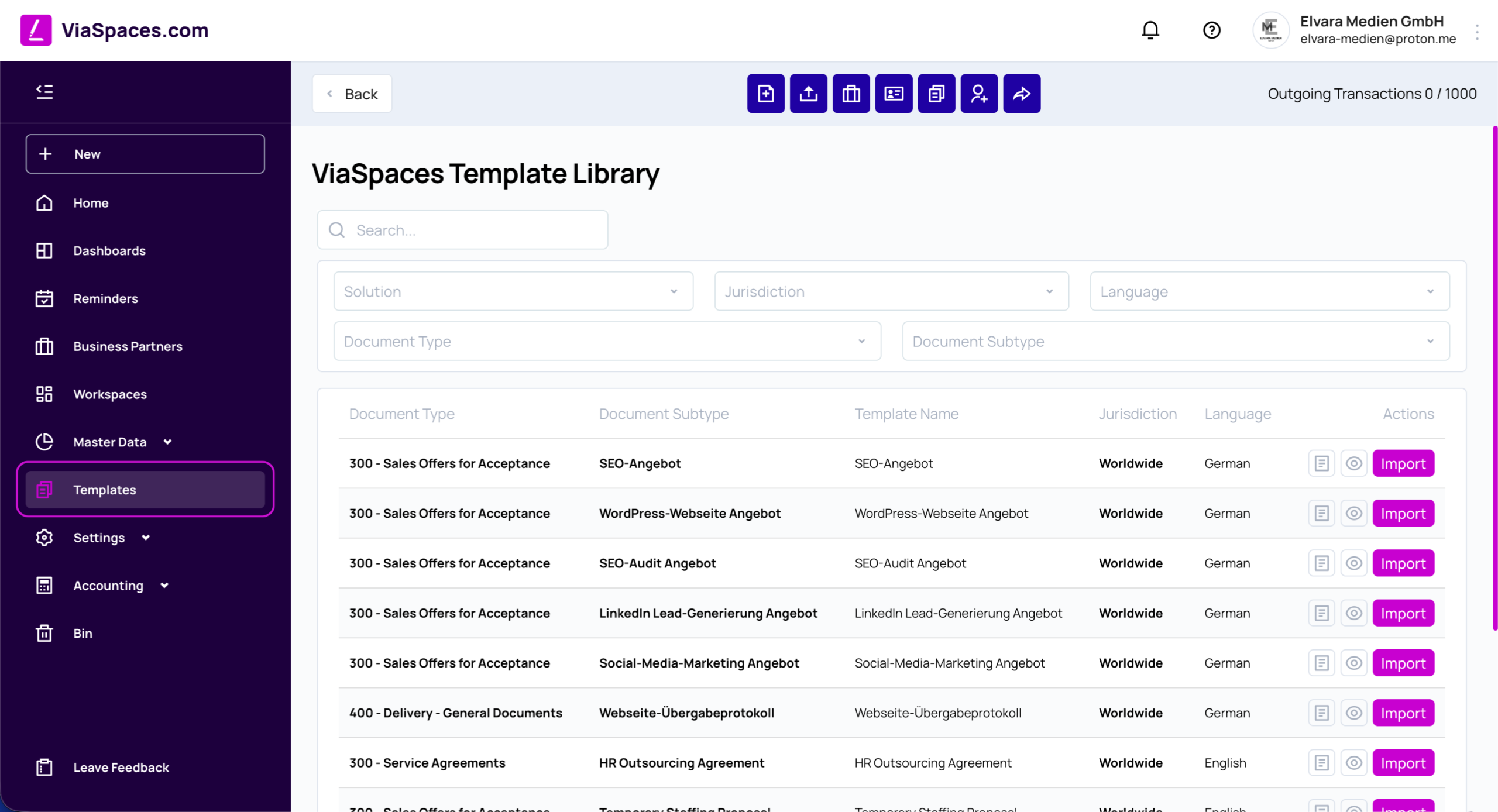
Die ViaSpaces-Bibliothek ist ein gemeinsamer Katalog mit vorgefertigten Vorlagen. Sie lässt sich nach denselben Kriterien wie die Seite „Vorlagen“ filtern – Lösung, Jurisdiktion, Sprache, Dokumenttyp und Dokumentuntertyp – sodass Sie gezielt eine Vorlage für einen bestimmten Anwendungsfall und ein bestimmtes Land finden können.
Jede Zeile bietet eine Ansicht Vorlagendetails und eine Schaltfläche Importieren. In den Vorlagendetails werden der Vorlagenname, der Vorlagenautor, die Jurisdiktion, der Dokumenttitel und die Vorlagen-ID angezeigt. Die Vorlagen-ID kann kopiert und verwendet werden, um die Vorlage an anderer Stelle zu importieren.
Vorlage importieren #
Eine Vorlage kann auf zwei Arten importiert werden:
- Klicken Sie in der Bibliothek in der entsprechenden Zeile auf Importieren.
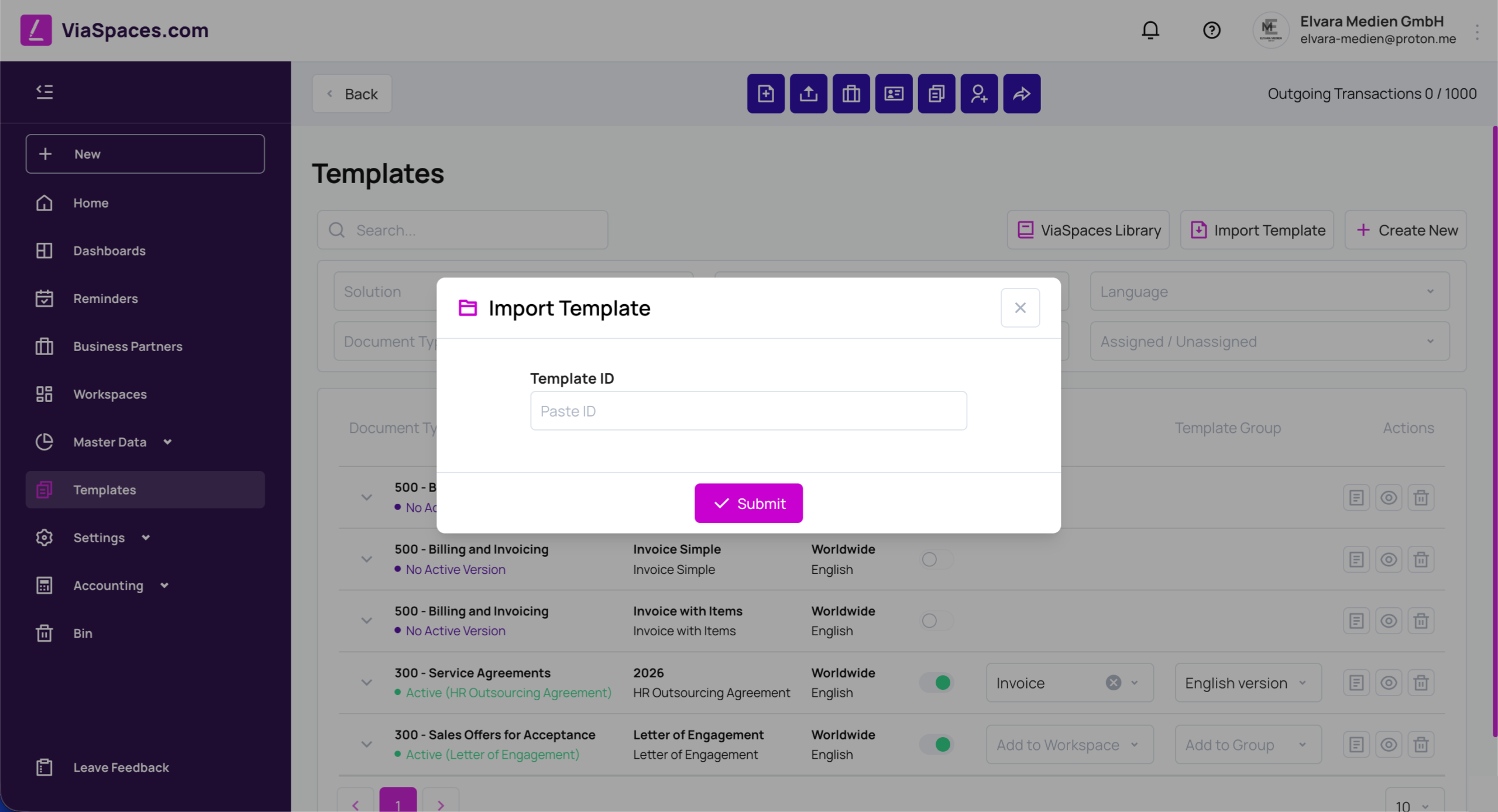
- Klicken Sie auf der Seite „Vorlagen“ auf Vorlage importieren, fügen Sie die Vorlagen-ID ein und klicken Sie auf Absenden.
Die importierte Vorlage erscheint in der Vorlagenliste und kann anschließend aktiviert werden.
Vorlagenversionen und Aktivierung #
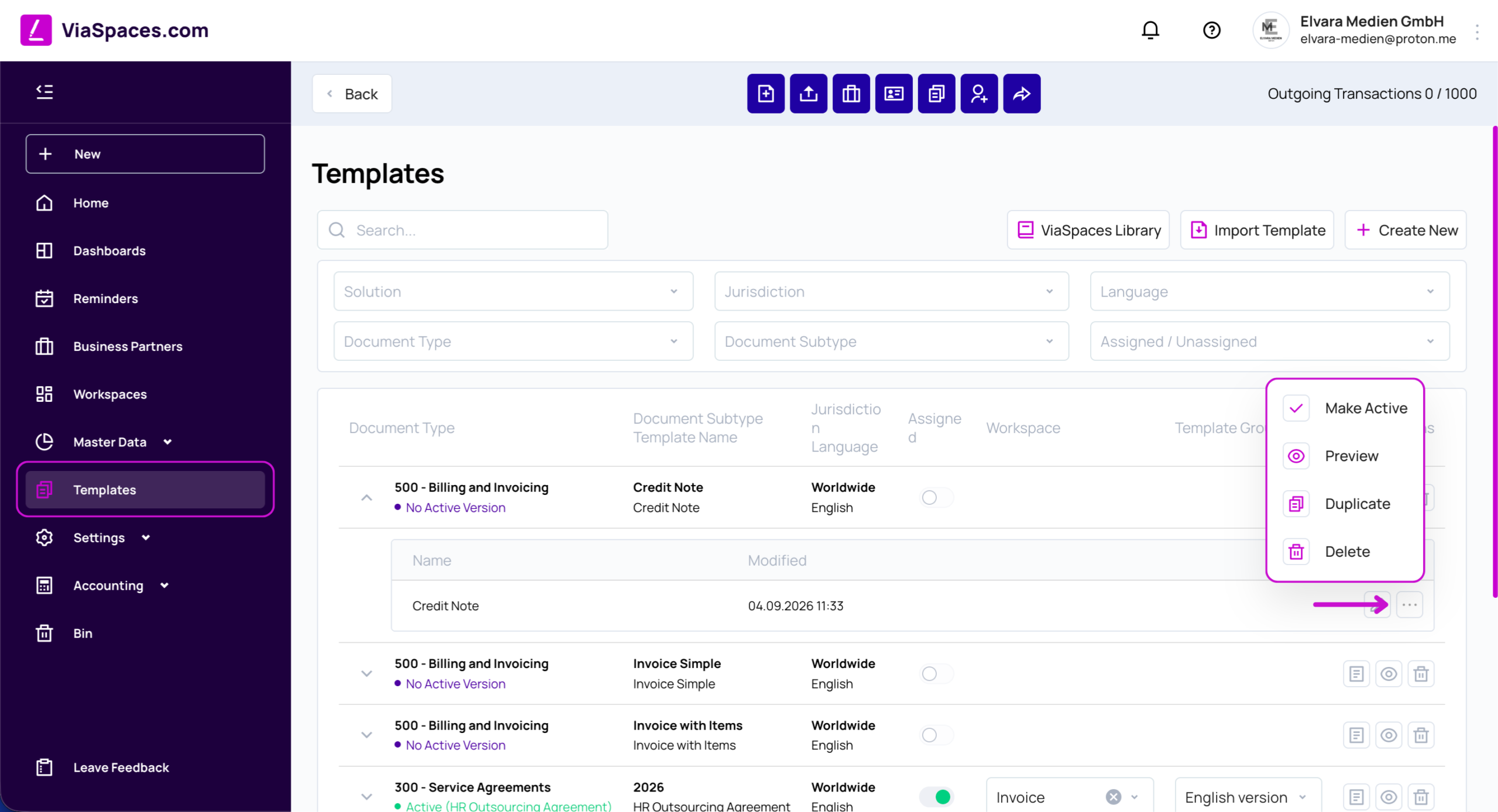
Eine Vorlage kann mehrere Versionen enthalten. Zu einem bestimmten Zeitpunkt ist jeweils nur eine Version aktiv; diese aktive Version wird beim Erstellen eines neuen Dokuments verwendet. Eine Vorlage ohne aktive Version wird mit Keine aktive Version gekennzeichnet und kann erst verwendet werden, nachdem eine Version aktiviert wurde.
Jede Versionszeile bietet folgende Aktionen:
| Aktion | Funktion |
|---|---|
| Aktivieren | Legt diese Version als die für neue Dokumente verwendete Version fest. |
| Vorschau | Öffnet eine PDF-Vorschau der Vorlage. |
| Duplizieren | Erstellt eine Kopie der Version als Grundlage für weitere Bearbeitungen. |
| Löschen | Entfernt die Version. |
Die Liste zeigt außerdem den Status der Version an, zum Beispiel „Aktiv (HR-Outsourcing-Vertrag)“ oder „Keine aktive Version“.

Hinweis: Mithilfe von Versionen kann eine Vorlage im Laufe der Zeit weiterentwickelt werden, ohne frühere Layouts zu verlieren. Ältere Versionen bleiben verfügbar und können bei Bedarf erneut aktiviert werden.
Vorlage einem Workspace zuweisen #
In der Spalte Zum Workspace hinzufügen weisen Sie eine Vorlage einem Workspace zu. Ein Workspace bildet einen abgegrenzten Zugriffsbereich innerhalb des Kontos: Benutzer und Gruppen, die einem Workspace zugewiesen sind, sehen die diesem Workspace zugeordneten Dokumente und Vorlagen. Durch die Zuweisung einer Vorlage zu einem Workspace wird sie für dessen Mitglieder verfügbar, sodass jedes Team mit seinem eigenen Vorlagensatz arbeiten kann. Die vollständige Einrichtung von Workspaces wird auf der Seite „Workspaces“ beschrieben.
Die Spalte Vorlagengruppe fasst zusammengehörige Vorlagen unter einem gemeinsamen Namen zusammen und sorgt so dafür, dass verschiedene Versionen desselben Dokuments in der Liste übersichtlich organisiert bleiben.
Vorlage bearbeiten #
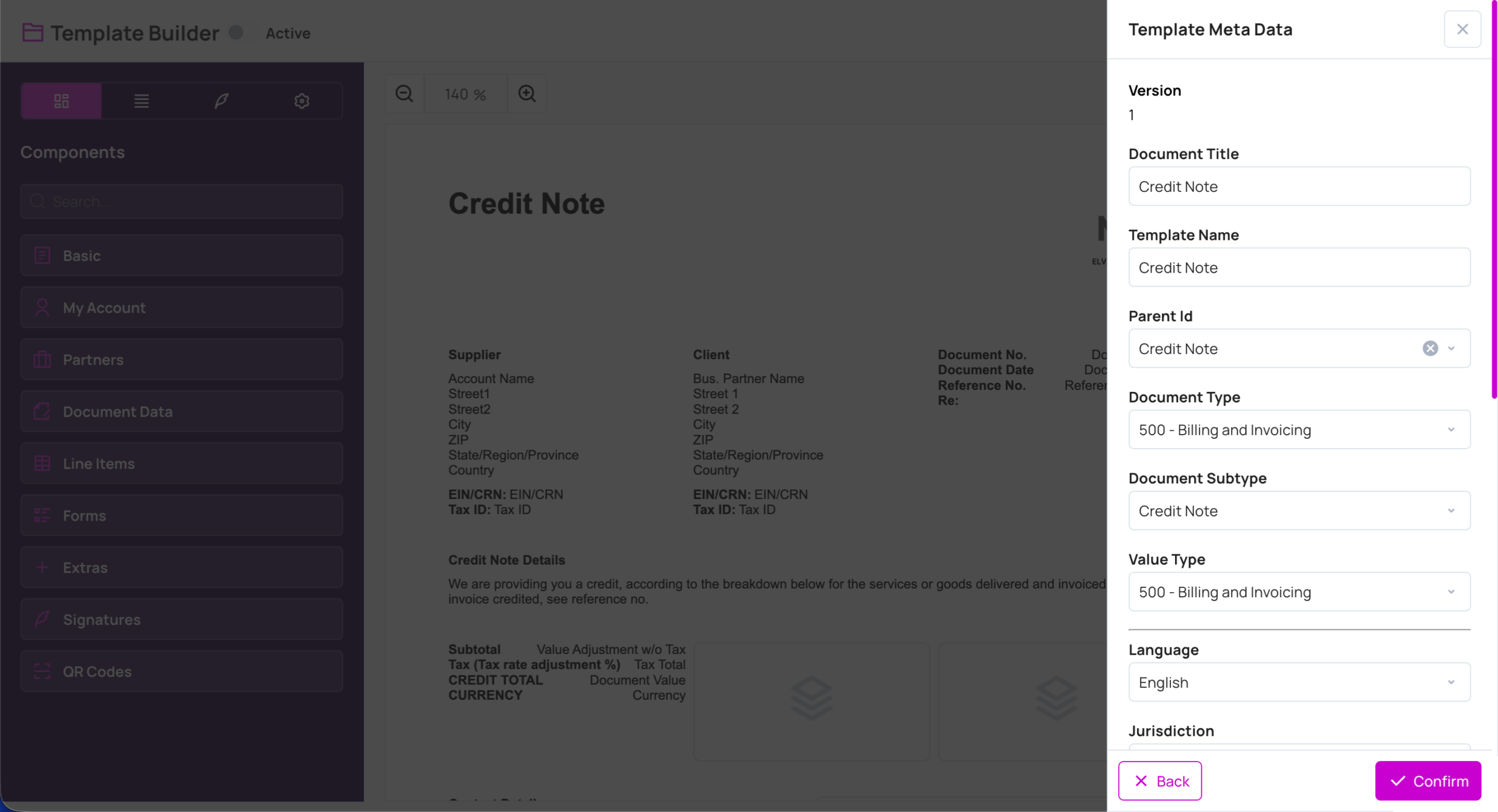
Eine bestehende Vorlage wird für Layoutänderungen im Template Builder geöffnet; ihre beschreibenden Angaben werden im Fenster Vorlagen-Metadaten bearbeitet.
Das Fenster „Vorlagen-Metadaten“ enthält:
- Version — die Versionsnummer.
- Dokumenttitel — der auf dem Dokument angezeigte Titel.
- Vorlagenname — der in der Vorlagenliste angezeigte Name.
- Übergeordnete ID — die Vorlage, von der diese Version abgeleitet ist.
- Dokumenttyp und Dokumentuntertyp — die Klassifizierung des Dokuments.
- Werttyp — see below.
- Sprache und Jurisdiktion — die Sprache und der rechtliche Geltungsbereich der Vorlage.
- URL-Link, Beschreibung, Anweisungen, Zusätzliche Informationen — beschreibende Felder.
- Lösung — die Lösung, der die Vorlage zugeordnet ist.
Bestätigen speichert die Metadaten. Die gespeicherten Werte werden in der Vorlagenliste und in den Vorlagendetails angezeigt.
Dokumenttyp, Dokumentuntertyp und Werttyp #
Jede Vorlage wird klassifiziert, damit die daraus erstellten Dokumente korrekt gruppiert, gefiltert, nummeriert und bewertet werden.
Dokumenttyp ist die übergeordnete Kategorie des Dokuments – beispielsweise „500 – Abrechnung und Fakturierung“ oder „300 – Vereinbarungen und Verträge“.
Dokumentuntertyp präzisiert die Klassifizierung weiter – beispielsweise „Faktúra“ oder „Rechnung mit Positionen“. Dokumenttyp und Dokumentuntertyp bestimmen die Filter auf den Seiten Vorlagen und Bibliothek sowie die Nummerierung, die unter Einstellungen, Dokumentsteuerung festgelegt wird.
Werttyp ist ein Feld in den Vorlagen-Metadaten. Es legt fest, unter welcher Kategorie der Dokumentbetrag erfasst wird, sodass jeder Betrag der tatsächlichen Phase des jeweiligen Geschäftsvorgangs zugeordnet und entsprechend ausgewertet wird. Die Auswahl erfolgt aus einer durchsuchbaren Liste mit sieben Kategorien – denselben sieben Kategorien, die auch für den Dokumenttyp verwendet werden.
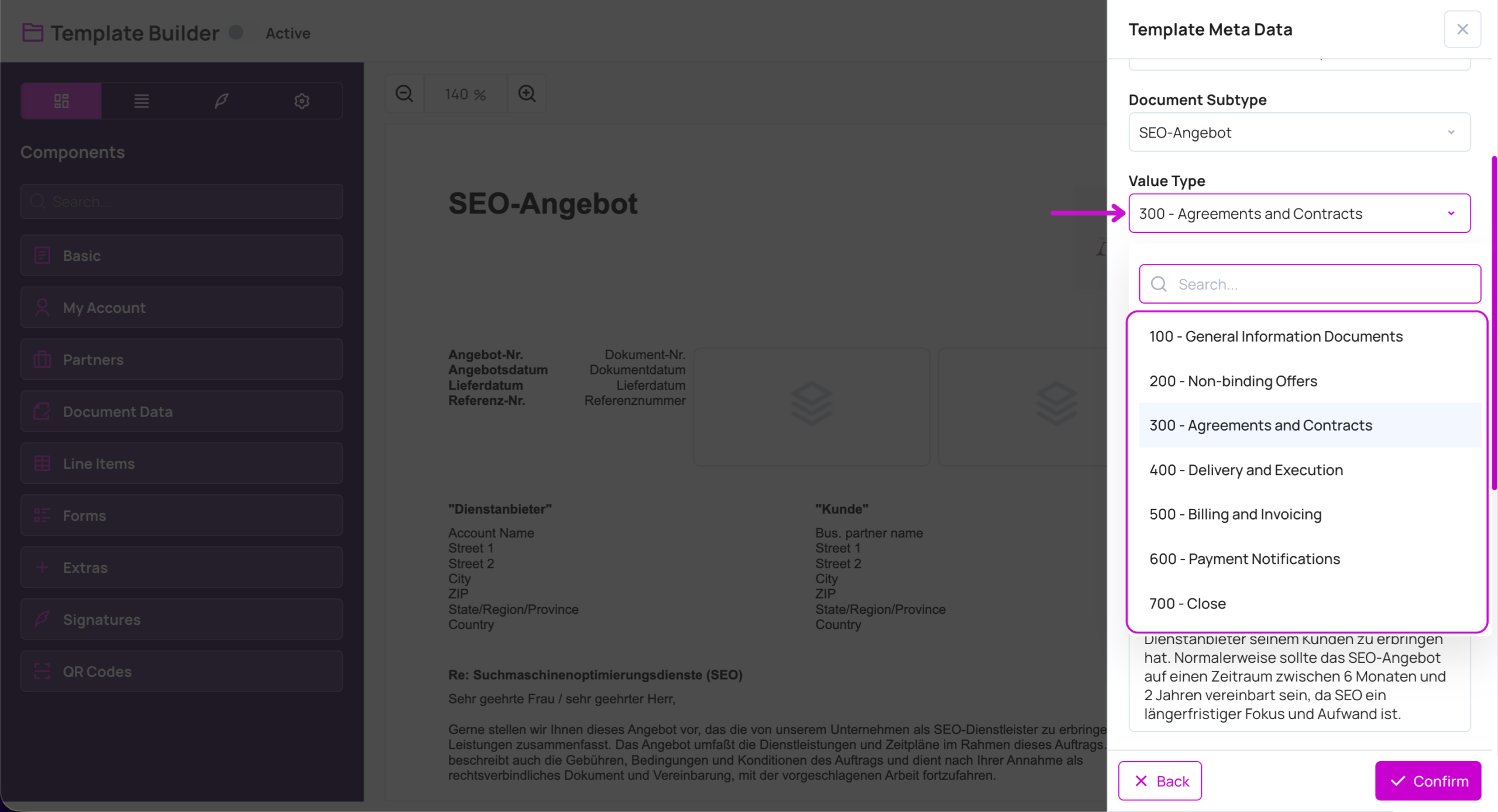
| Werttyp | Typische Dokumente | Was der Betrag darstellt |
|---|---|---|
| 100 – Allgemeine Informationsdokumente | Anschreiben, Mitteilungen, Erklärungen, Zertifikate | Kein kommerzieller Betrag |
| 200 – Unverbindliche Angebote | Angebote, Offerten, Preislisten | Indikativer Wert – die Gegenpartei hat sich noch nicht verbindlich dazu verpflichtet. |
| 300 – Vereinbarungen und Verträge | Verträge, Rahmenvereinbarungen, bestätigte Bestellungen | Verbindlicher Wert – vereinbart, aber noch nicht geliefert oder in Rechnung gestellt. |
| 400 – Lieferung und Ausführung | Lieferscheine, Übergabeprotokolle, Arbeitsberichte | Erbrachter Wert – geliefert bzw. ausgeführt, aber noch nicht in Rechnung gestellt. |
| 500 – Abrechnung und Fakturierung | Rechnungen, Gutschriften, Lastschriften | Realisierter Wert – eine Forderung, die als tatsächlicher Ertrag erfasst wird. |
| 600 – Zahlungsbenachrichtigungen | Zahlungsavise, Zahlungsbestätigungen, Zahlungserinnerungen | Ein bereits unter 500 fakturierter Betrag, der als Zahlungsbewegung nachverfolgt wird. |
| 700 – Abschluss | Abschluss- und Abrechnungsdokumente, die einen Vorgang beenden | Abschlusswert des Vorgangs |
Die Kategorien folgen dem Ablauf eines Geschäftsvorgangs, wobei der Wert im Verlauf zunehmend verbindlicher wird. Ein Betrag in den Kategorien 100 bis 400 ist zunächst ein Planungswert: Ein Angebot kann ohne Annahme verfallen, ein Vertrag kann in mehreren Teilen erfüllt werden und ein Lieferschein begründet noch keinen Zahlungsanspruch. Erst in 500 – Abrechnung und Fakturierung wird der Betrag zu einem tatsächlichen Ertrag, da das Dokument eine Forderung begründet. Dokumente in 600 – Zahlungsbenachrichtigungen enthalten einen Betrag, der bereits fakturiert wurde. Sie verändern daher den Zahlungsstatus der Rechnung, anstatt einen neuen Wert hinzuzufügen.
Legen Sie den Werttyp der Vorlage entsprechend der Funktion des Dokuments fest. Eine Angebotsvorlage mit dem Werttyp 200 berücksichtigt auch ein umfangreiches Angebot in den Pipeline-Werten, ohne den fakturierten Umsatz künstlich zu erhöhen. Bei einer Rechnungsvorlage mit dem Werttyp 500 wird der Dokumentgesamtwert als Ertrag erfasst und in den Zahlungs-Widgets Bezahlt, Unbezahlt und Teilweise bezahlt im Dashboard berücksichtigt.
Hinweis: Der Werttyp ist eine Vorlageneinstellung und wird daher von jedem Dokument übernommen, das auf dieser Vorlage basiert. Änderungen am Werttyp einer Vorlage gelten für Dokumente, die danach erstellt werden.