In diesem Hilfedokument erfahren Sie, wie Sie ein Dokument erstellen, Genehmiger zuweisen, Dokumente unterzeichnen und genehmigen, zustellen, Status verfolgen und Dokumente empfangen.
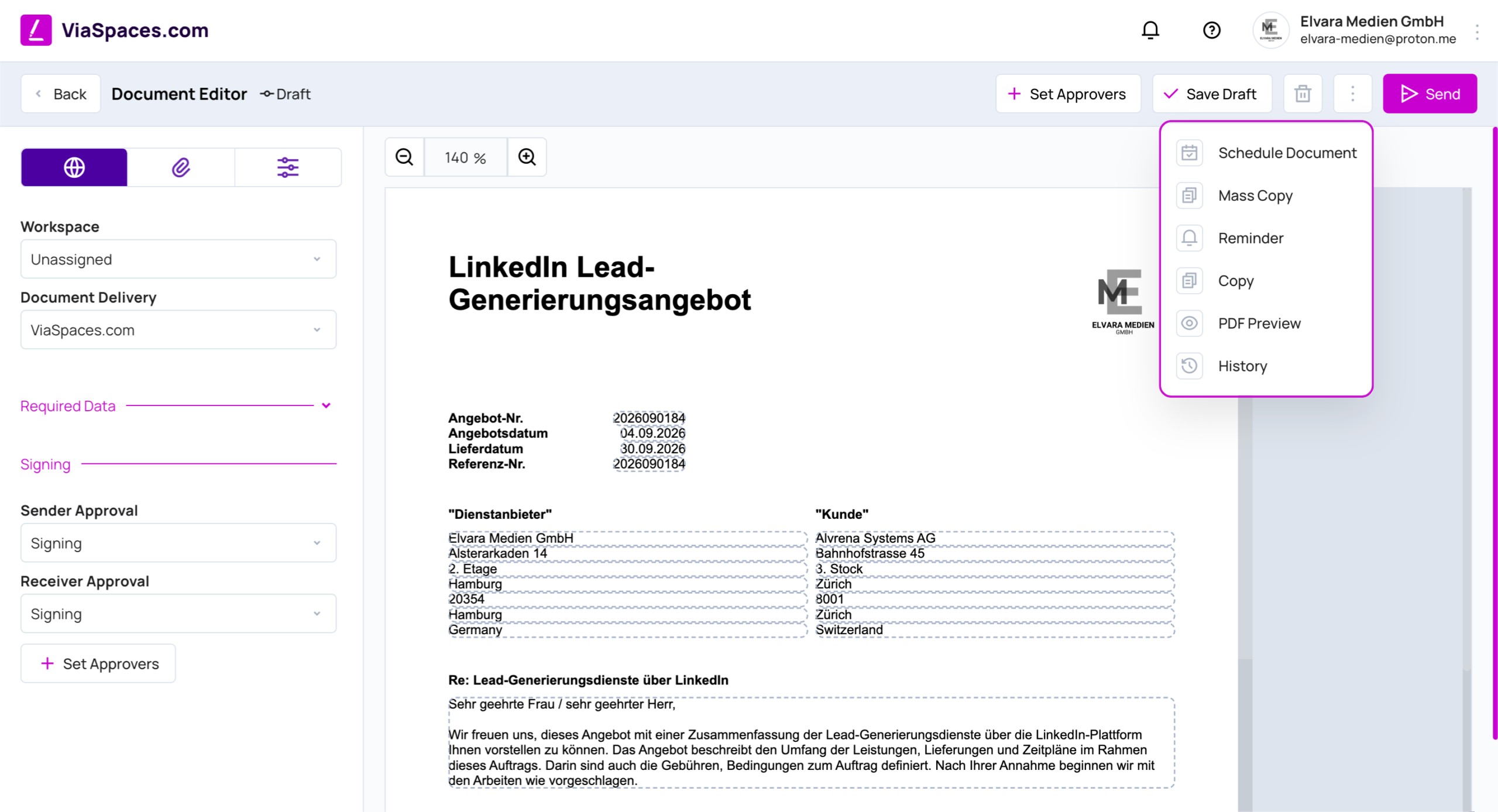
Ein Dokument wird auf Grundlage einer Vorlage erstellt, optional an Genehmiger weitergeleitet, an einen Geschäftspartner zugestellt und anschließend anhand einer fest definierten Reihe von Status nachverfolgt. All diese Schritte werden im Dokumenteditor ausgeführt.
Dokument erstellen #
Starten Sie ein neues Dokument auf eine von zwei Arten:
- Wählen Sie im Menü Neu die Option Dokument.
- Über den Schnellzugriff Neues Dokument.
Dadurch wird die Seite Neues Dokument erstellen geöffnet. Dort werden die dem Konto zugewiesenen Vorlagen nach Dokumenttyp gruppiert angezeigt (z. B. „300 – Verkaufsaufträge“, „500 – Abrechnung und Fakturierung“). Sie können nach Namen suchen, nach Workspace filtern oder über Weitere Vorlagen die vollständige Bibliothek öffnen. Durch die Auswahl einer Vorlage wird diese im Dokumenteditor geöffnet.

Hinweis: Ein neues Dokument ist zunächst nicht gespeichert. Verwenden Sie zuerst Entwurf speichern – dadurch wird das Dokument erstellt, im Dashboard angezeigt und die Optionen für Genehmigung und Unterzeichnung werden aktiviert.
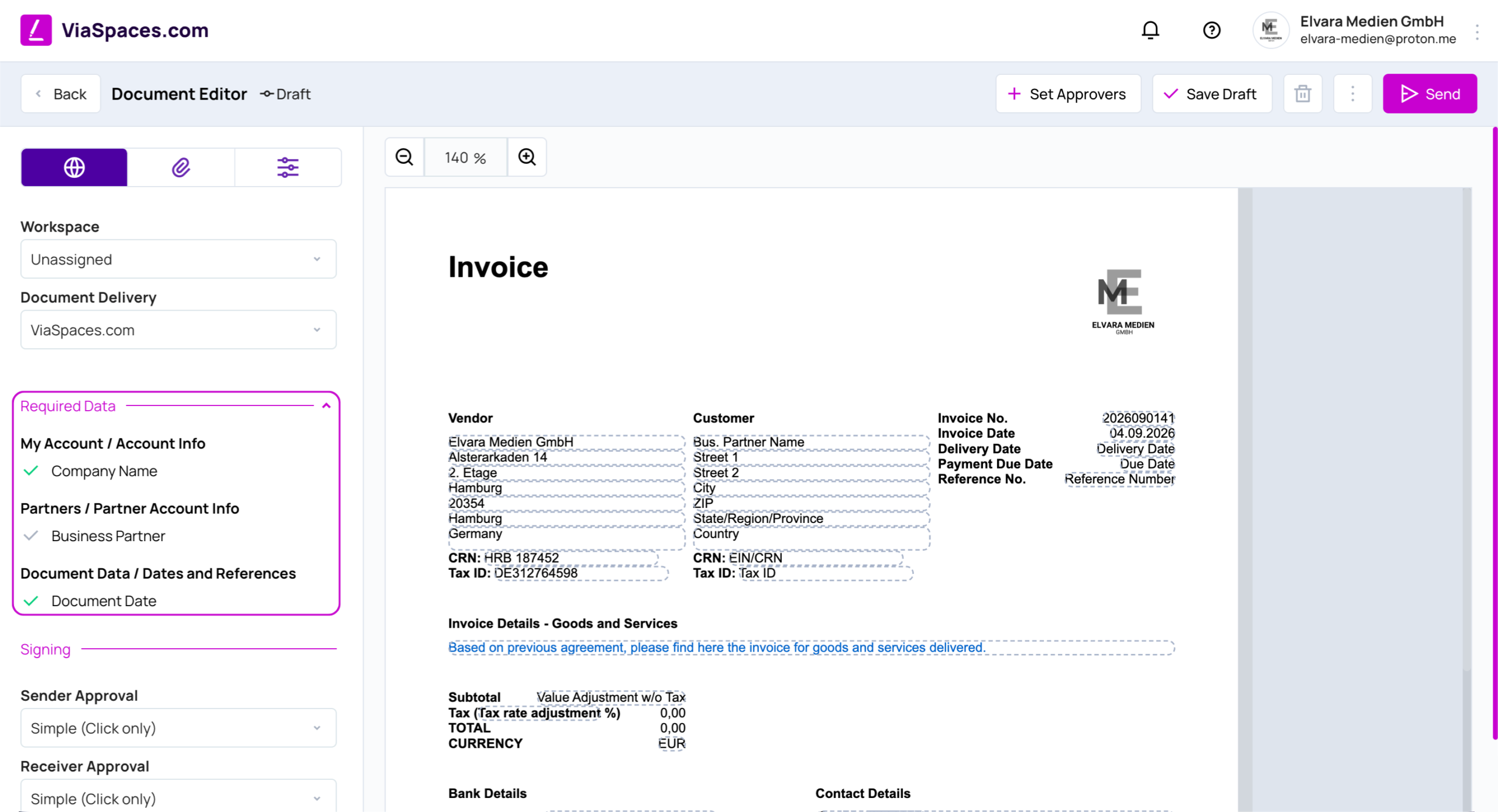
Der Dokumenteditor verfügt über einen linken Bereich mit drei Registerkarten: Dokumentansicht, Anhänge und Einstellungen. Der linke Bereich enthält außerdem:
- Workspace — weist das Dokument einem Workspace zu. Standardmäßig ist Nicht zugewiesen ausgewählt.
- Dokumentzustellung — legt fest, wie das Dokument zugestellt wird (siehe Zustellungsarten).
- Erforderliche Daten — eine Checkliste der Felder, die vor dem Senden des Dokuments ausgefüllt sein müssen. Die Felder sind in Mein Konto / Kontoinformationen (z. B. Unternehmensname), Partner / Partner-Kontoinformationen (Geschäftspartner) und Dokumentdaten / Datumsangaben und Referenzen (Dokumentdatum) gruppiert. Ein grünes Häkchen kennzeichnet jeden vollständig ausgefüllten Eintrag.
Füllen Sie die Dokumentfelder direkt in der Vorschau aus. Positionen werden aus Artikel in den Stammdaten hinzugefügt; in der Auswahlliste werden nur aktive Artikel angezeigt. Die Summen – Nettobetrag, Steuer und Dokumentwert – werden automatisch in der unter Einstellungen festgelegten Standardwährung des Kontos berechnet.
Über die Symbolleiste können Sie die Vorschau vergrößern oder verkleinern und die PDF-Vorschau öffnen. Ein Dokument kann nur an einen Geschäftspartner gesendet werden, dessen Verbindungsstatus Aktiv ist.
Genehmiger zuweisen #
Die Genehmigungsreihenfolge wird im Bereich Unterzeichnung des linken Panels festgelegt. Dieser Bereich wird angezeigt, nachdem der Entwurf gespeichert wurde, und nur bei Dokumenten, die eine Unterzeichnung vorsehen.
Für jede Seite kann eine Genehmigungsmethode festgelegt werden:
| Methode | Absender | Empfänger | Verhalten |
|---|---|---|---|
| Keine | — | Verfügbar | Kein Genehmigungsschritt. |
| Einfach (nur Klick) | Verfügbar | Verfügbar | Genehmigung durch Klicken auf „Genehmigen“. |
| Unterzeichnung | Verfügbar | Verfügbar | Genehmigung mit Unterschrift. |
Die Genehmigung erfolgt auf eine von zwei Arten:
- Schnellgenehmigung — es sind keine internen Genehmiger festgelegt, daher wird das Dokument auf der Absenderseite sofort genehmigt.
- Interne Genehmigung — Genehmiger sind festgelegt und müssen das Dokument genehmigen, bevor es weiterverarbeitet wird.
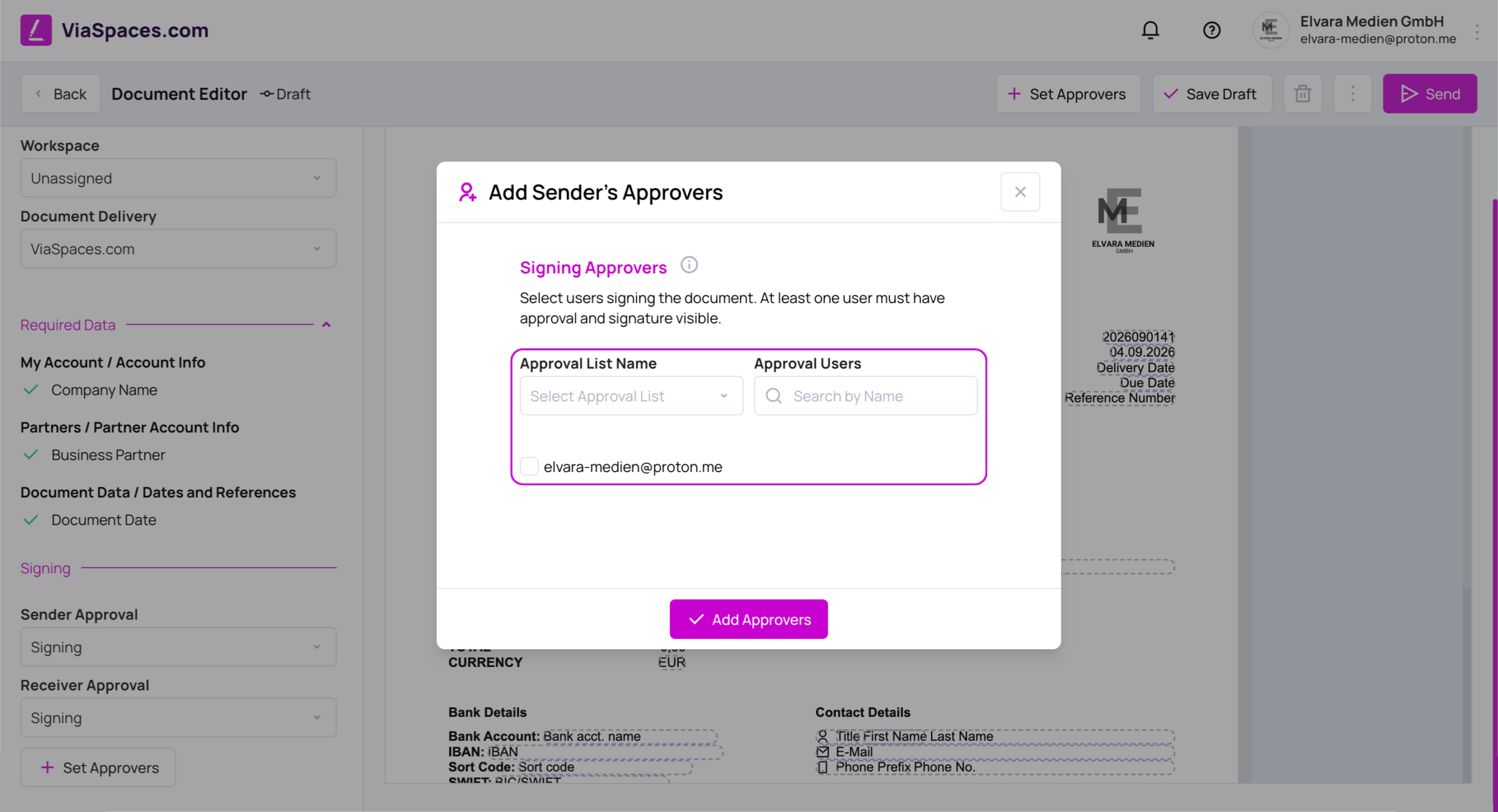
Genehmiger festlegen wird nach dem Speichern des Entwurfs aktiviert. Dadurch wird der Dialog Genehmiger des Absenders hinzufügen geöffnet:
- Wählen Sie eine Genehmigungsliste nach Namen aus oder suchen Sie unter Genehmigungsbenutzer nach Benutzernamen.
- Markieren Sie die Genehmiger.
- Klicken Sie auf Genehmiger hinzufügen.
Inaktive Genehmigungslisten werden nicht angezeigt. Die ausgewählten Genehmiger erscheinen in den Allgemeinen Informationen und im Audit-Trail.
Unterzeichnen und genehmigen #
Ein Genehmiger bearbeitet ein Dokument über Genehmigen oder Ablehnen. Die gewählte Unterzeichnungsmethode bestimmt den Ablauf: Einfach (nur Klick) genehmigt das Dokument per Klick, während Unterzeichnung eine Signatur erfordert. Die Unterzeichnung gilt für alle Dokumente, deren Methode auf „Unterzeichnung“ gesetzt ist, und nicht nur für extern zugestellte Dokumente. Signaturen werden im Benutzerprofil eingerichtet; externe Empfänger unterzeichnen über das Externe Gateway.
Bei mehreren Genehmigern müssen alle zustimmen, damit das Dokument den Status Abgeschlossen | Akzeptiert erhält. Eine einzige Ablehnung beendet den Genehmigungsprozess mit dem Status Abgeschlossen | Abgelehnt.
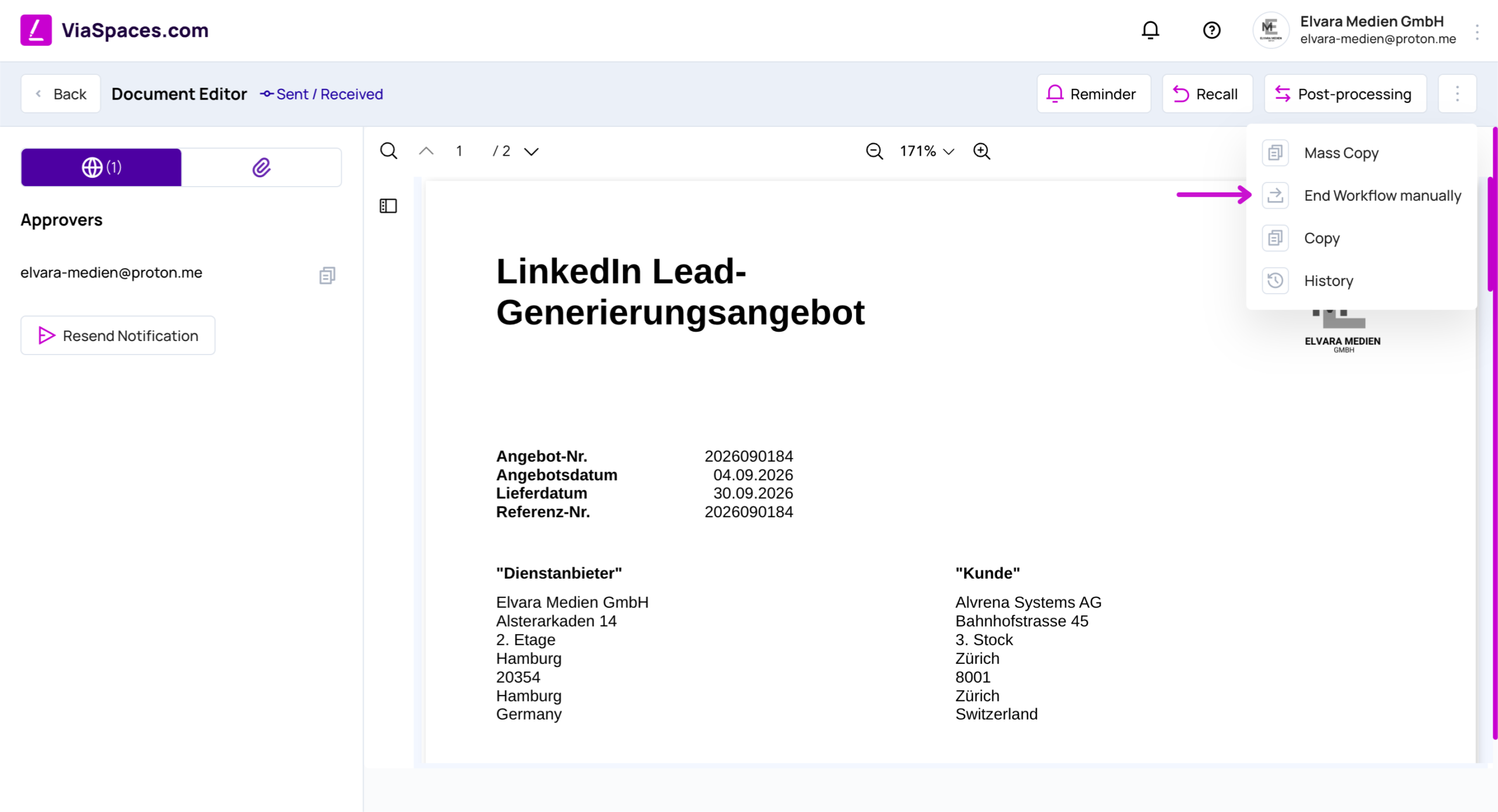
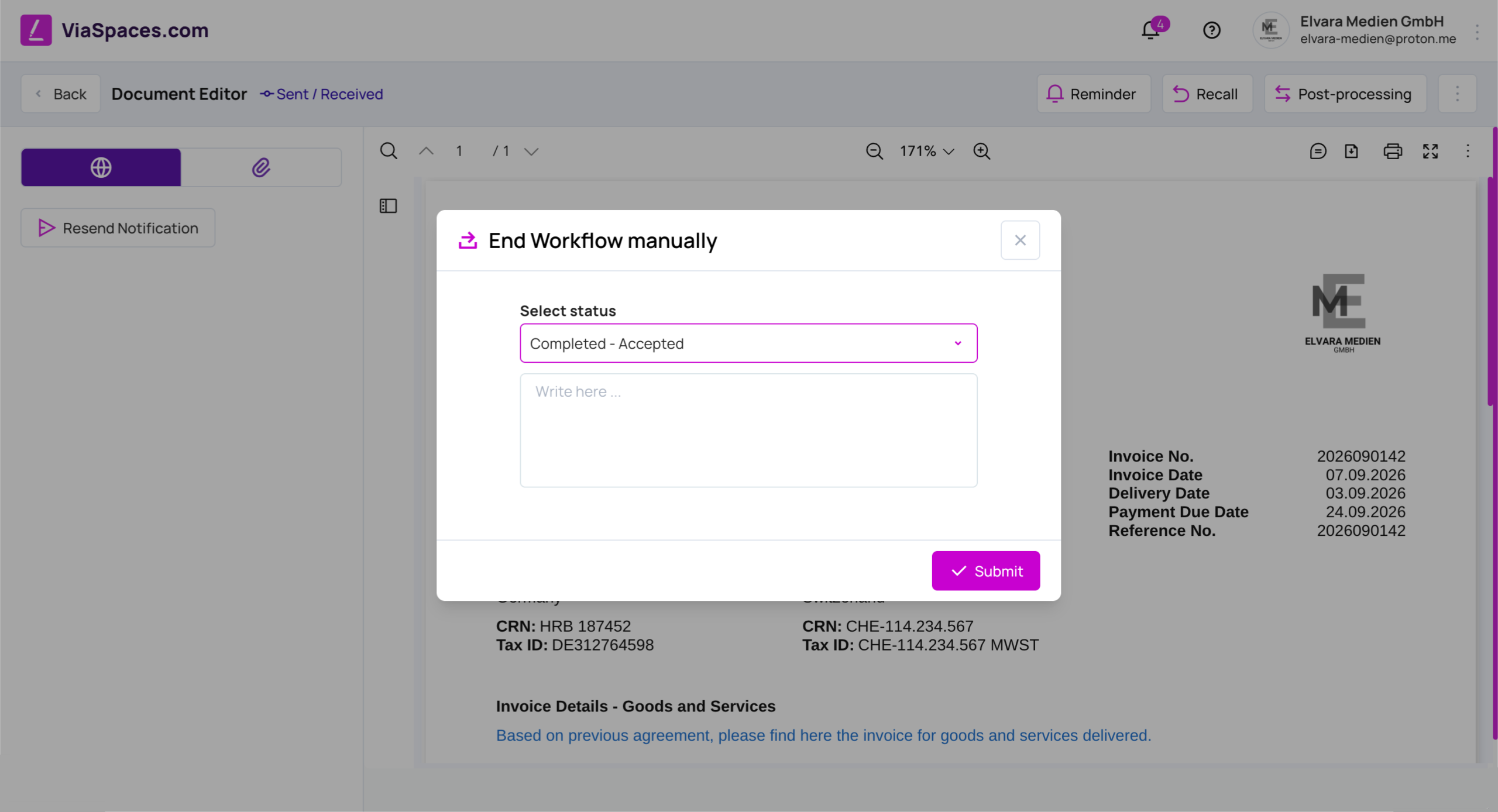
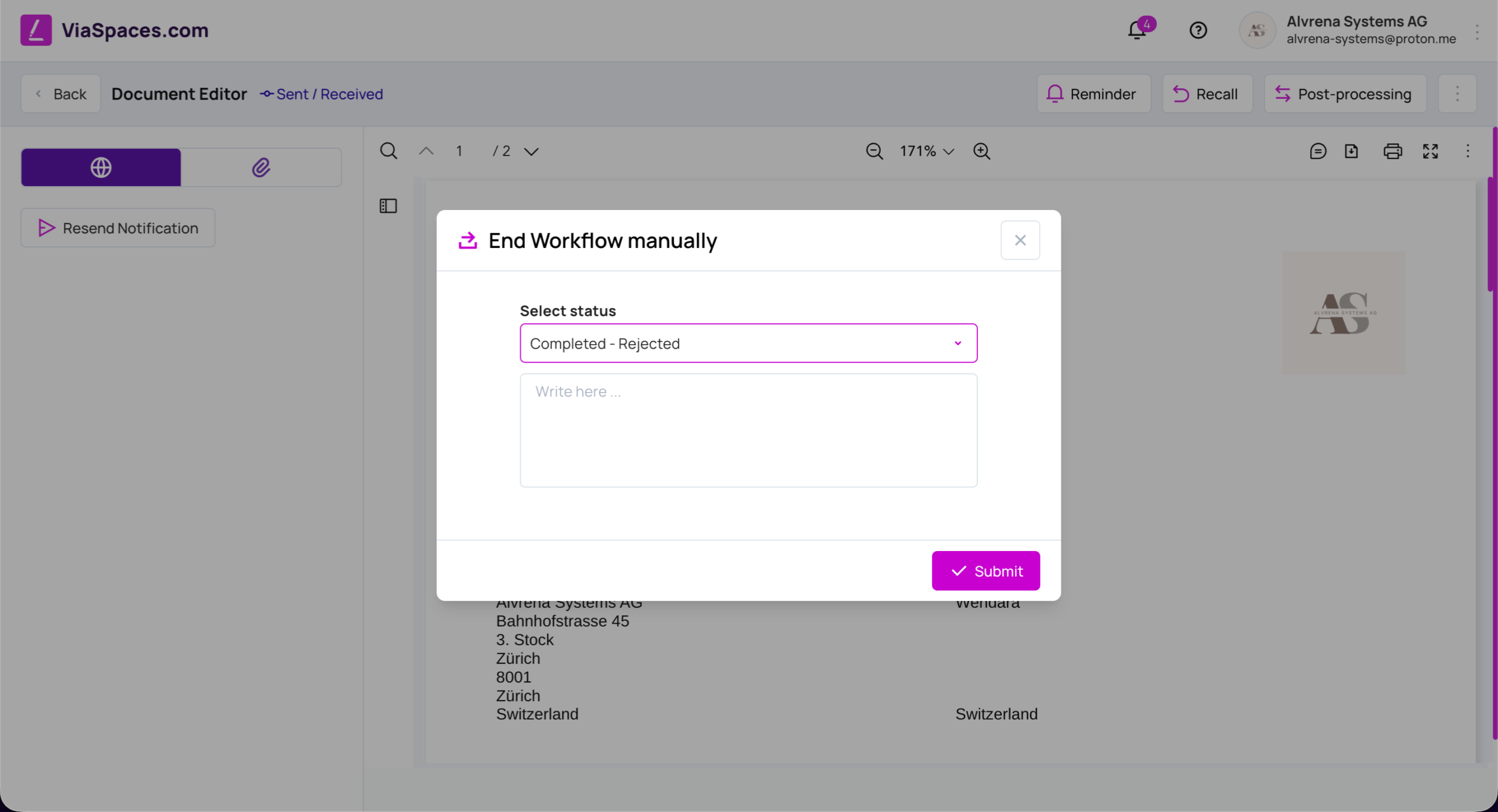
Der Absender kann ein Dokument über Workflow manuell beenden im Menü „Mehr“ manuell abschließen. Dabei wird der endgültige Status – Abgeschlossen Akzeptiert oder Abgeschlossen Abgelehnt – ausgewählt und ein Kommentar hinzugefügt.
Zustellungsarten #
Dokumentzustellung legt fest, wie das Dokument den Geschäftspartner erreicht:
- ViaSpaces.com — wird innerhalb der Plattform an einen verbundenen Geschäftspartner zugestellt.
- Persönliche Unterzeichnung — wird persönlich unterzeichnet.
- Offline — wird außerhalb der Plattform bearbeitet.
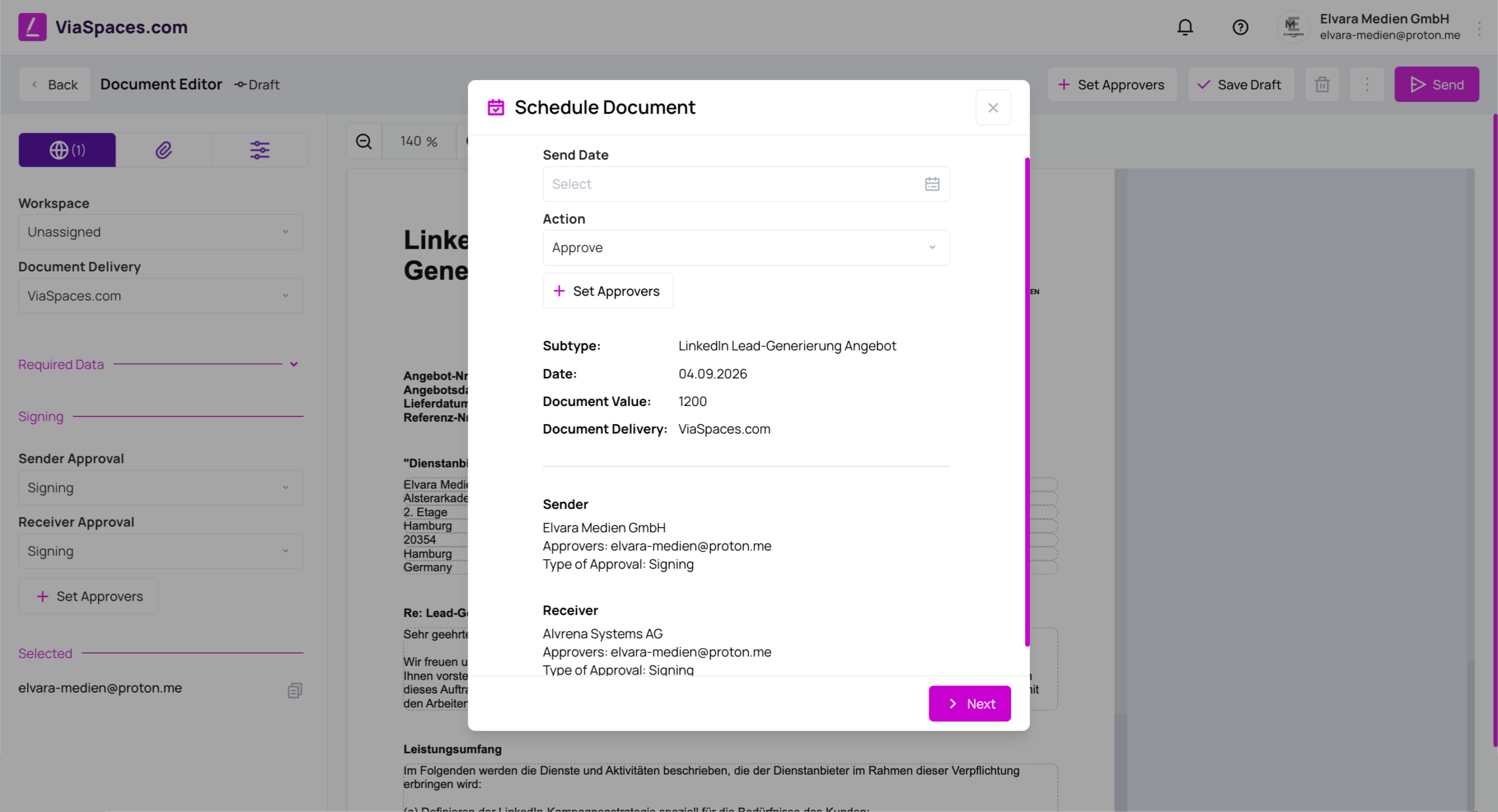
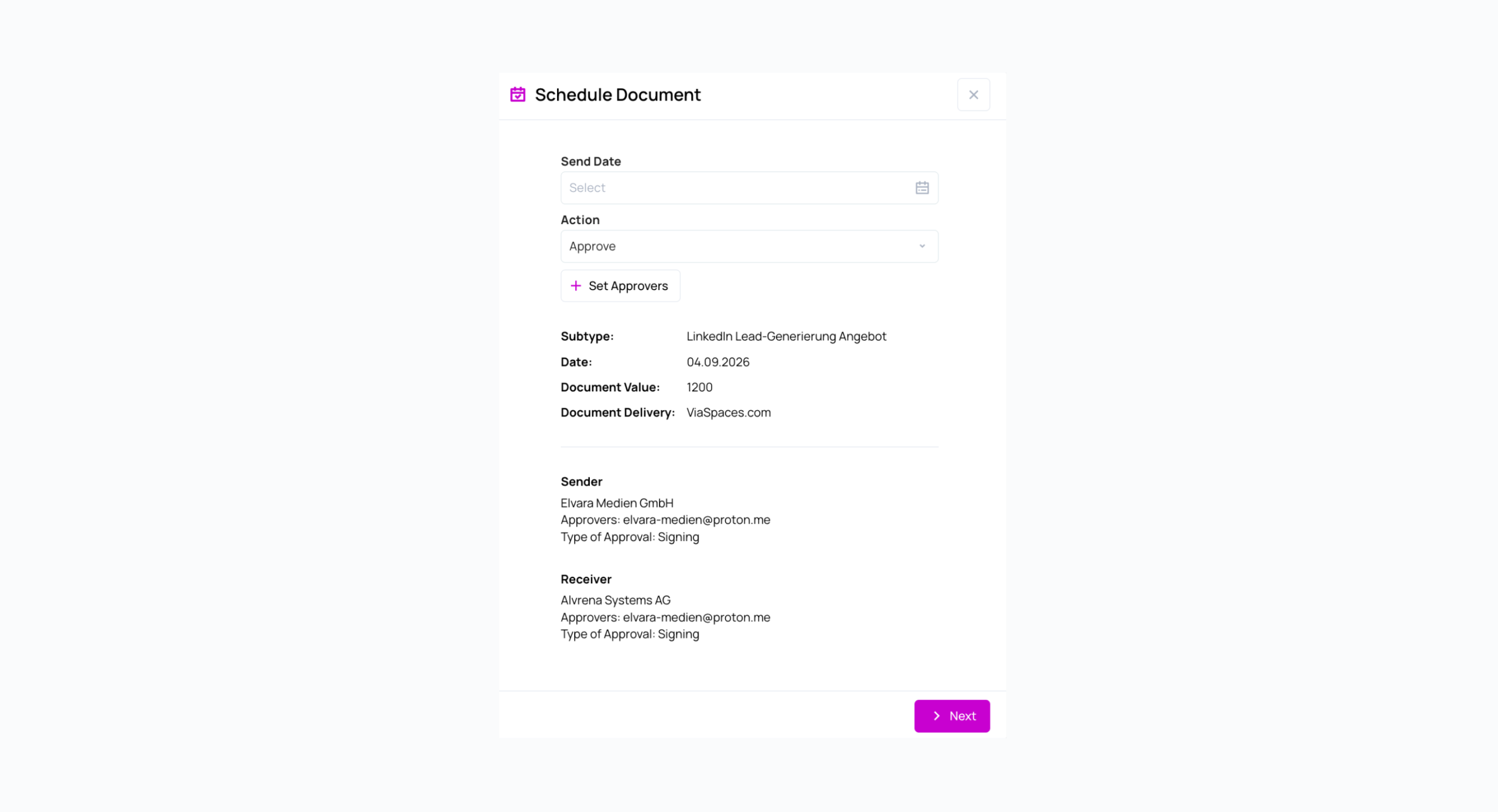
Ein Dokument kann auch geplant werden. Mit Dokument planen im Menü „Mehr“ legen Sie ein Versanddatum und eine Aktion fest – Senden oder Genehmigen.
Hinweis: Bei der Planung eines direkten Versands werden die Genehmiger entfernt und das Dokument am ausgewählten Datum direkt an den Empfänger gesendet.
Dokumentstatus #
Ein Dokument durchläuft eine fest definierte Reihe von Status, die oben im Dokumenteditor angezeigt werden.
| Status | Bedeutung |
|---|---|
| Entwurf | Erstellt und gespeichert, aber noch nicht gesendet. |
| Sender Approving | Waiting for the sender’s internal approvers to act. |
| Sending | Being delivered to the partner. |
| Gesendet / Empfangen | Vom Absender gesendet und vom Geschäftspartner empfangen. |
| Receiver Approval List | Receiver approvers selected, approval not yet started. |
| Receiver Approving | Waiting for the receiver’s internal approvers to act. |
| Answer | Form approved by the partner and returned to the sender for validation. |
| Validator Approval List | Validators selected for the returned form, validation not yet started. |
| Validator Approving | Waiting for the sender’s validators to act on the returned form. |
| Completed | Workflow ended without an approval decision. |
| Abgeschlossen | Akzeptiert | Alle Genehmigungen wurden erteilt. |
| Abgeschlossen | Abgelehnt | Von einem Genehmiger abgelehnt oder mit dem Status „Abgelehnt“ abgeschlossen. |
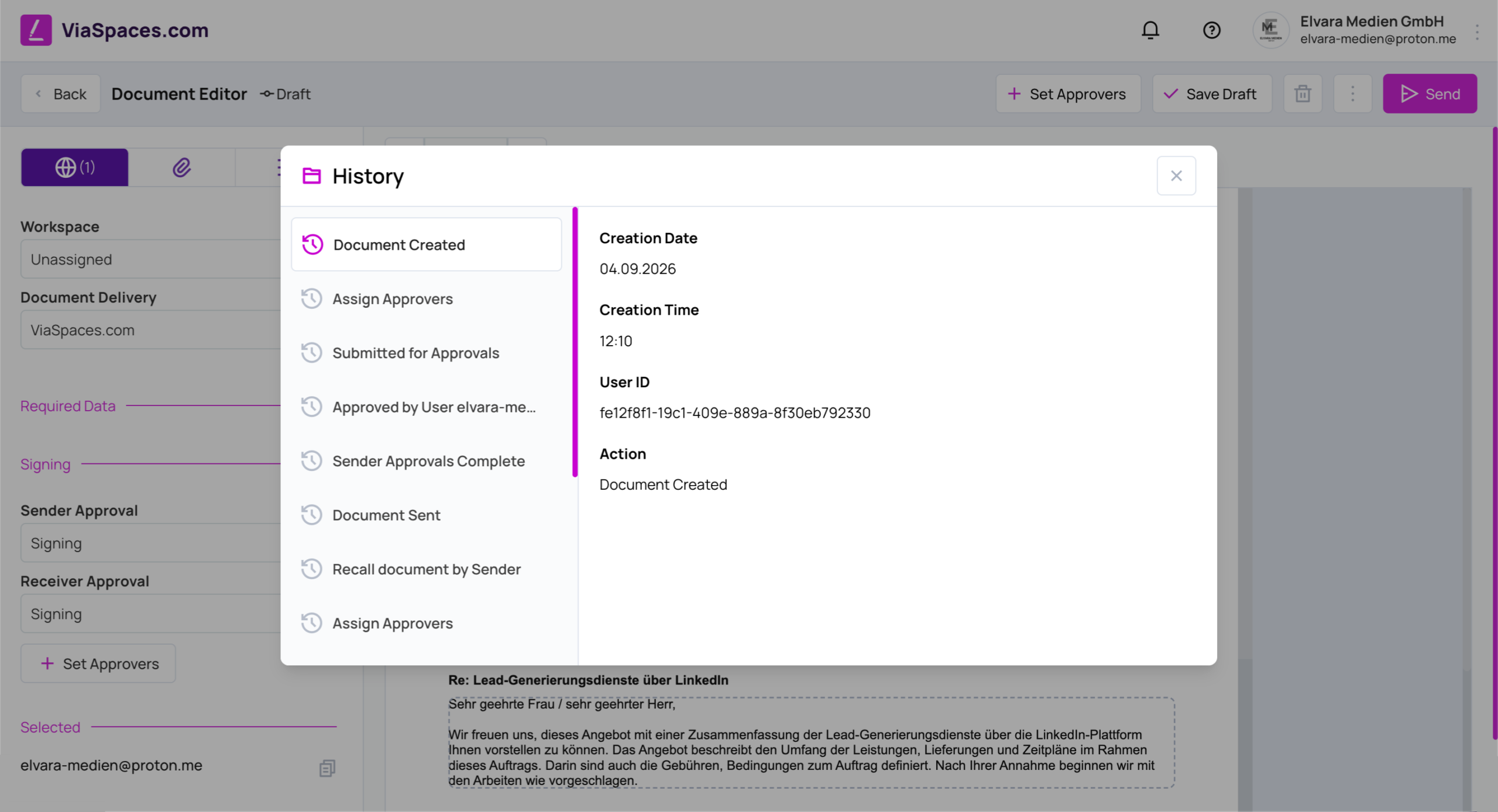
Verlauf zeichnet jede Aktion mit Datum, Uhrzeit, Benutzer und Aktionstyp auf und bildet damit den Audit-Trail.
Hinweis: Bei einem Formulardokument kommt der Status Antwort hinzu, während der Empfänger die entsprechenden Felder ausfüllt. Weitere Informationen finden Sie auf der Seite „Formulare“.
Dokument empfangen #
Ein empfangenes Dokument wird im selben Dokumenteditor wie ein gesendetes Dokument geöffnet, jedoch mit einem anderen Status und einem reduzierten linken Bereich. Der Empfänger prüft das Dokument und wählt entsprechend der vom Absender festgelegten Genehmigungsmethode Genehmigen oder Ablehnen. Ausstehende eingehende Dokumente werden auf der Startseite angezeigt.
Aktionen des Absenders #
Dem Absender stehen in der Symbolleiste sowie in den Menüs „Mehr“ und „Nachbearbeitung“ verschiedene Aktionen zur Verfügung:
- Entwurf speichern — speichert das Dokument, ohne es zu senden.
- Entwurf löschen — entfernt einen Entwurf.
- Kopieren — erstellt eine einzelne Kopie des Dokuments.
- Zurückrufen — versetzt ein gesendetes Dokument vor der Genehmigung wieder in den Status Entwurf.
- Erinnerung — erstellt eine Erinnerung mit Betreff, Kommentaren, Benutzern, für die die Erinnerung gilt, und einer Frist.
- Massenkopie — erstellt nach einem festgelegten Zeitplan eine Reihe von Dokumentkopien.
Hinweis: Zurückrufen, Löschen, Exportieren und der vollständige Ablauf der Massenkopie werden auf der Seite „Weitere Funktionen“ beschrieben.