
In diesem Hilfedokument erfahren Sie, wie Sie sich in ViaSpaces orientieren – vom Aufbau der Benutzeroberfläche über Schnellaktionen und Benachrichtigungen bis hin zur Startseite, dem Dashboard und den Filtern.
Die Benutzeroberfläche ist im gesamten Konto einheitlich aufgebaut: links befindet sich die Seitenleiste, oben die Kopfzeile und in der Mitte der Arbeitsbereich. Auf dieser Seite erfahren Sie, wo sich die einzelnen Funktionen befinden und wie Sie Dokumente schnell finden.
Aufbau der Benutzeroberfläche #
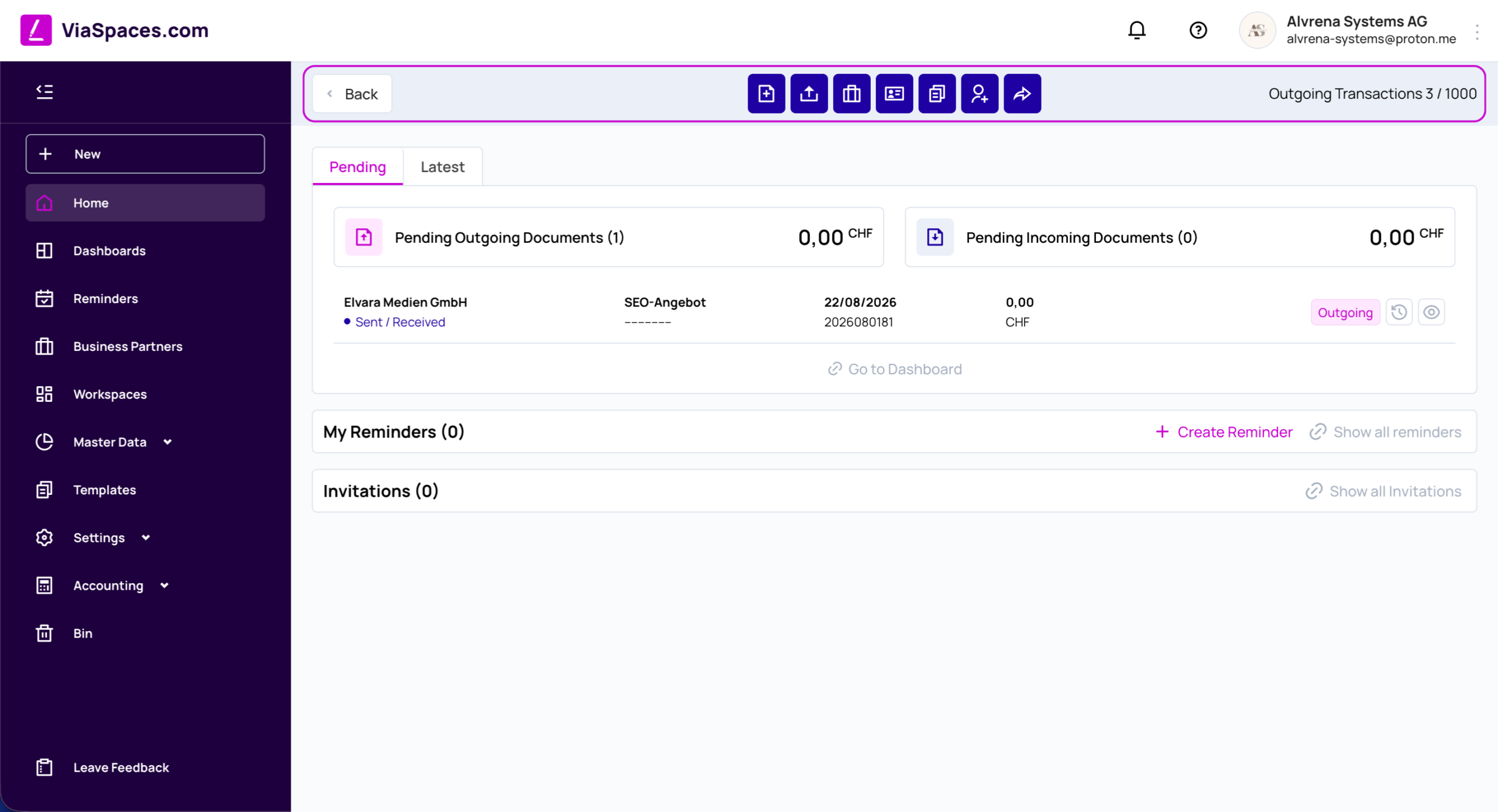
Die Kopfzeile erstreckt sich über den oberen Bereich und enthält das Benachrichtigungssymbol, die Hilfe-Schaltfläche, den Kontonamen mit Benutzermenü sowie einen Zähler für ausgehende Transaktionen. Dieser zeigt an, wie viele der im Tarif enthaltenen Transaktionen bereits genutzt wurden, sodass Sie auf einen Blick erkennen können, wie viele Transaktionen noch verfügbar sind, bevor zusätzliche Transaktionen berechnet werden.
Die Seitenleiste auf der linken Seite enthält die Hauptbereiche: Startseite, Dashboards, Erinnerungen, Geschäftspartner, Workspaces, Stammdaten, Vorlagen, Einstellungen, Buchhaltung und Papierkorb. Oben befindet sich Neu, unten Feedback geben. Über die Schaltfläche zum Einklappen lässt sich die Seitenleiste auf Symbole reduzieren, wodurch bei der Arbeit mit breiten Dokumenten mehr Platz auf dem Bildschirm zur Verfügung steht.
Am oberen Rand des Arbeitsbereichs befindet sich eine Reihe von Schnellaktionssymbolen für häufig verwendete Aufgaben. So sind gängige Aktionen von jeder Ansicht aus mit nur einem Klick erreichbar.
Schnellaktionen #
Die Schnellaktionssymbole öffnen häufig verwendete Funktionen direkt, ohne dass Sie durch die Menüs navigieren müssen:
- Neues Dokument — öffnet „Neues Dokument erstellen“, um ein Dokument auf Basis einer Vorlage zu erstellen.
- Dokument hochladen — öffnet „Dokument hochladen“, um externe Dateien zu importieren.
- Geschäftspartner hinzufügen — öffnet den Dialog zum Hinzufügen eines Geschäftspartners.
- Visitenkarte senden — öffnet die Einladung zur Vernetzung mit einem Geschäftspartner.
- Vorlagen — öffnet die Seite „Vorlagen“.
- Neuen Benutzer hinzufügen — öffnet die Benutzereinladung.
- Registrierungslink teilen — teilt einen ViaSpaces-Registrierungslink, mit dem Sie einen Partner einladen können, der die Plattform noch nicht nutzt.
Konten wechseln #
Das Benutzermenü in der oberen rechten Ecke führt zurück zu Meine Konten. Dort können Sie zu einem anderen Konto wechseln, ohne sich abzumelden. So wechseln Sie im Laufe des Tages bequem zwischen mehreren Konten – beispielsweise von einem Unternehmenskonto zu einem persönlichen Konto – während Daten, Dokumente und Einstellungen für jedes Konto getrennt bleiben.
Benachrichtigungen #
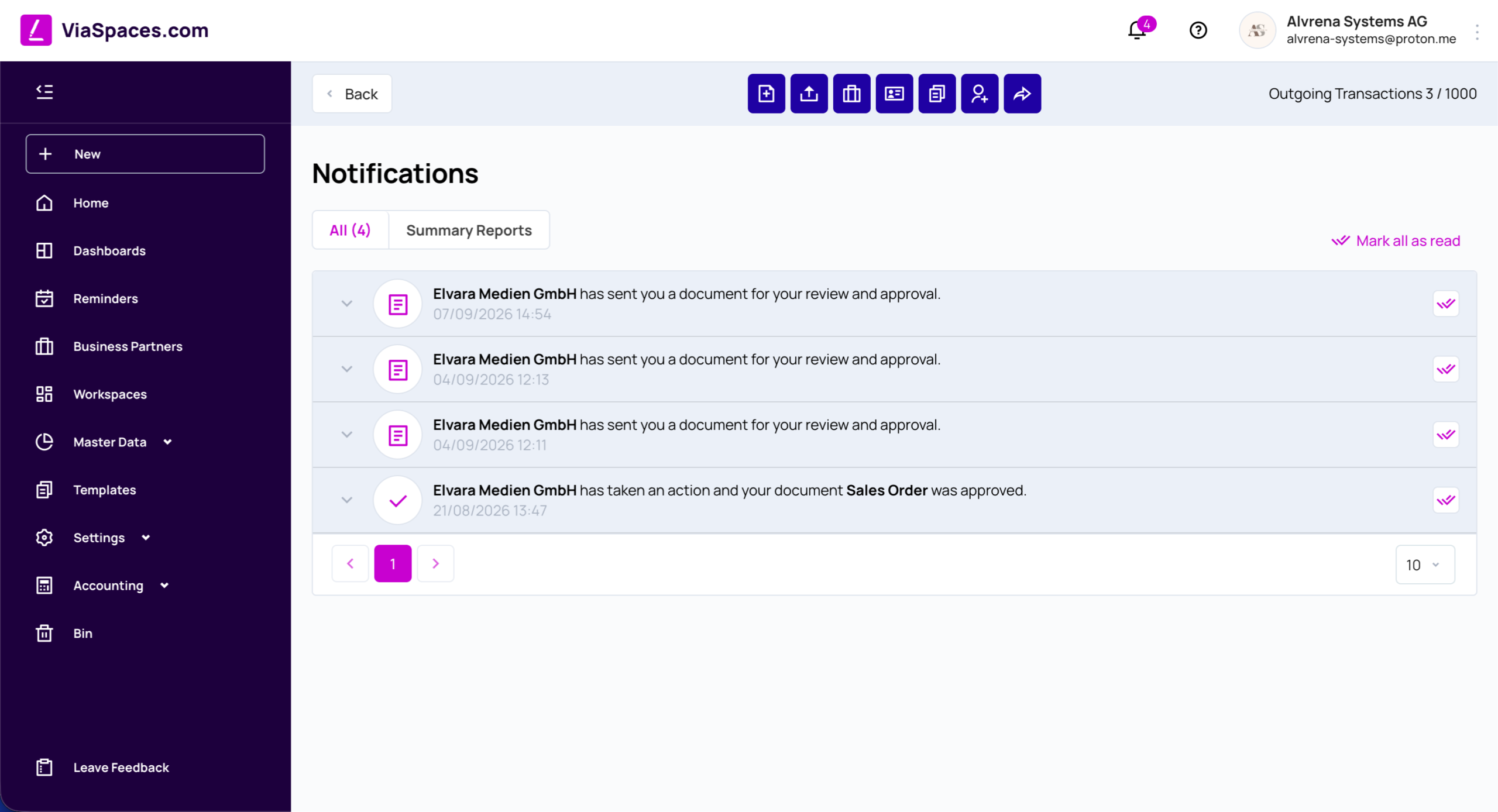
Das Glockensymbol in der Kopfzeile öffnet Benachrichtigungen und zeigt die Anzahl ungelesener Einträge an, damit keine ausstehende Aktion übersehen wird. Die Benachrichtigungen sind in zwei Registerkarten unterteilt: Alle und Zusammenfassungsberichte für regelmäßige Übersichten, beispielsweise einen Wochenbericht. Jede Benachrichtigung zeigt den Absender, das Ereignis – etwa ein zur Prüfung gesendetes Dokument oder eine ausgeführte Aktion an einem Dokument – sowie einen Zeitstempel. Mit Alle als gelesen markieren können Sie den Status aller ungelesenen Einträge zurücksetzen. Welche Ereignisse eine Benachrichtigung auslösen und über welchen Kanal sie zugestellt wird, legen Sie unter Einstellungen, Benachrichtigungen fest.
Hilfe und Anleitung #
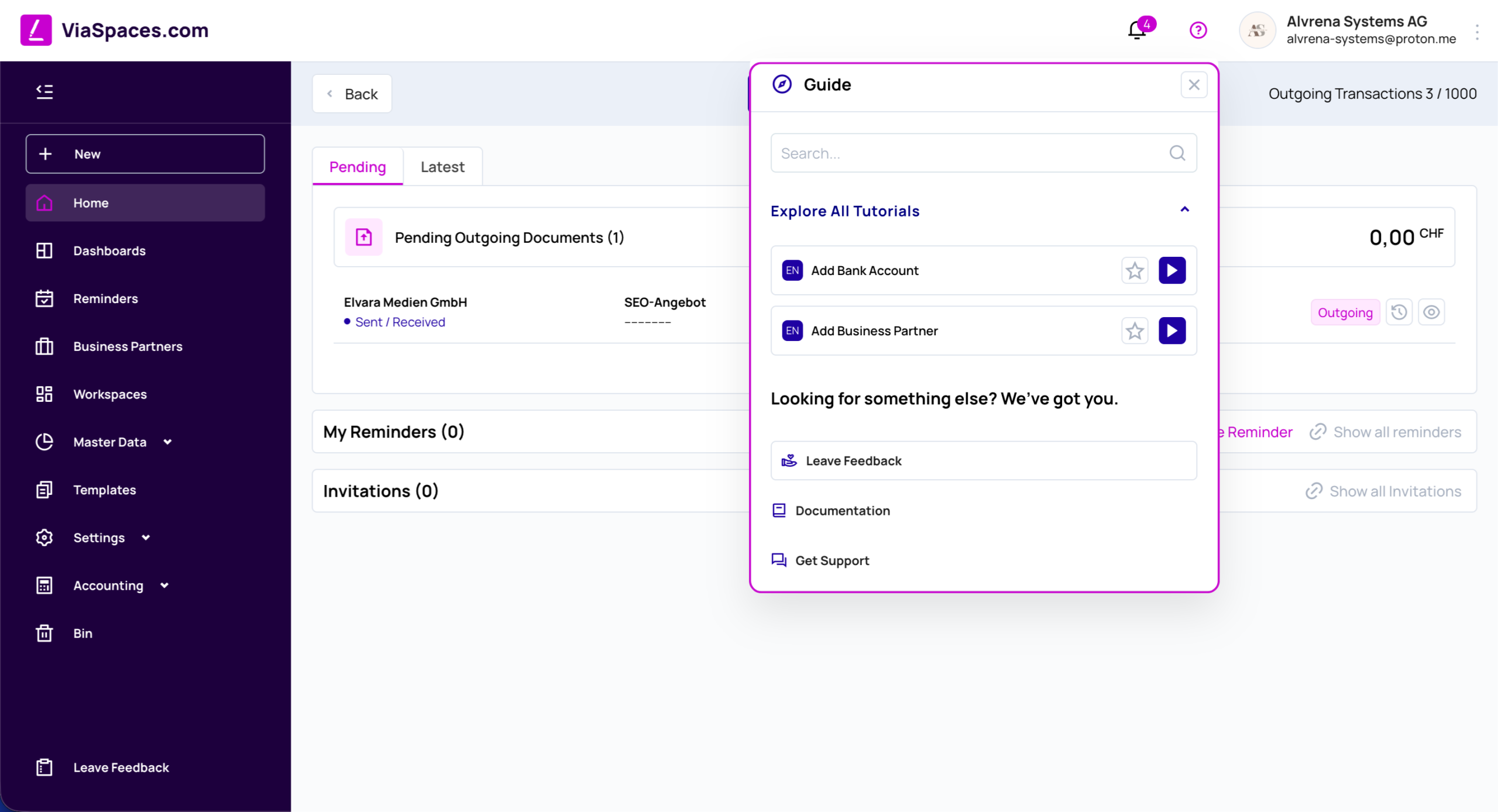
Die Hilfe-Schaltfläche öffnet den Guide, der Sie bei weniger vertrauten Aufgaben unterstützt. Er bietet eine Suchfunktion, Alle Tutorials entdecken mit kurzen Anleitungen (z. B. Bankkonto hinzufügen oder Geschäftspartner hinzufügen) sowie Links zu Feedback geben, Dokumentation und Support kontaktieren. Ein Tutorial kann als Schritt-für-Schritt-Führung ausgeführt werden, die direkt auf die relevanten Bedienelemente auf dem Bildschirm hinweist und neue Benutzer bei der erstmaligen Durchführung einer Aufgabe begleitet.
Startseite #
Die Startseite ist der zentrale Ausgangspunkt nach dem Öffnen eines Kontos und zeigt auf einen Blick, welche Aufgaben aktuell Aufmerksamkeit erfordern. Sie enthält Ausstehende ausgehende Dokumente und Ausstehende eingehende Dokumente mit der jeweiligen Anzahl und den Gesamtwerten sowie Meine Erinnerungen und Einladungen. Über Zum Dashboard öffnen Sie die vollständige Dokumentenübersicht, wenn Sie über die aktuell ausstehenden Aufgaben hinaus arbeiten möchten.
Dashboard #
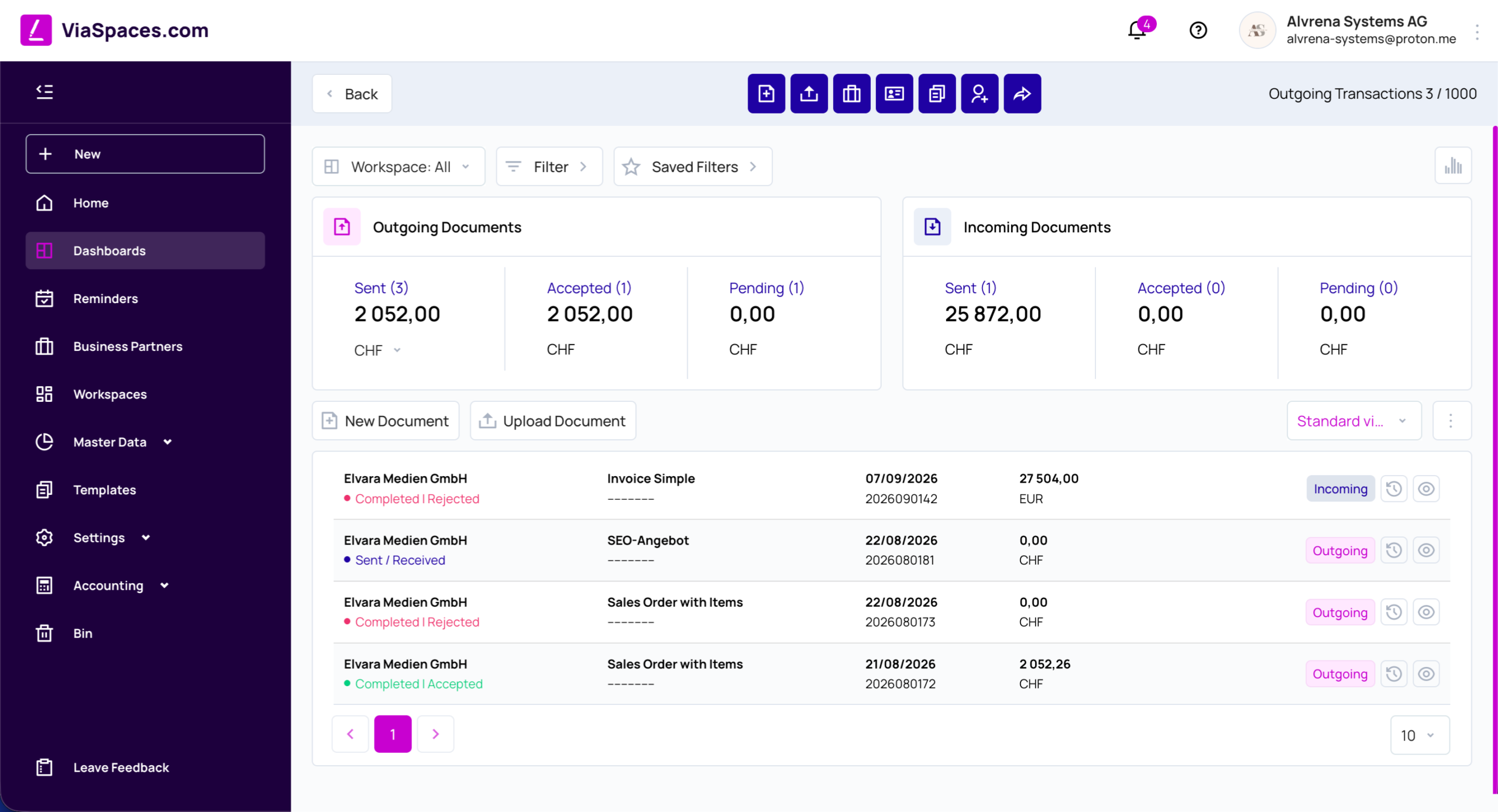
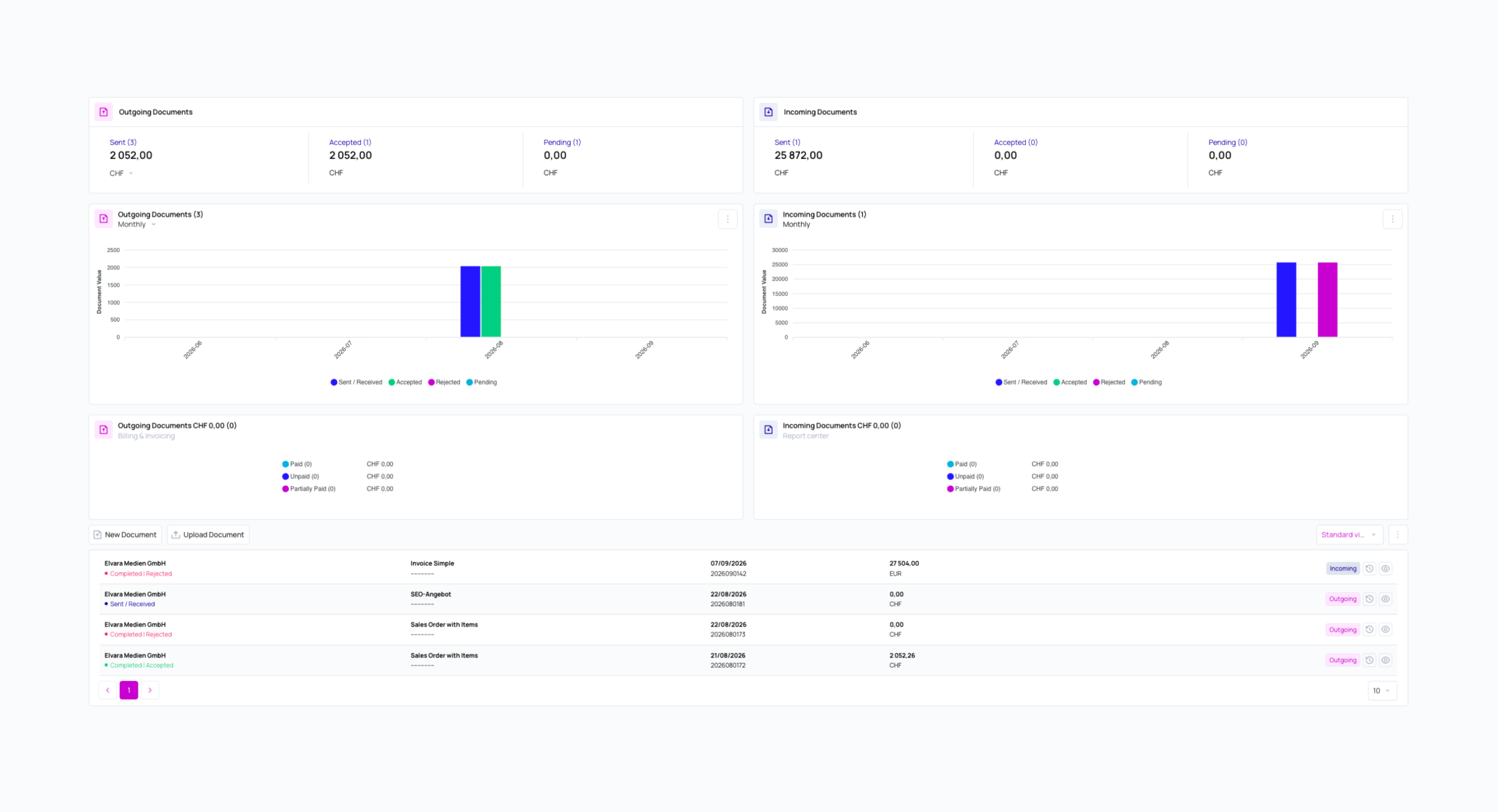
Das Dashboard, das Sie über Dashboards öffnen, enthält alle Dokumente des Kontos sowie Kennzahlen, Diagramme und die Dokumentenliste. Es ist der zentrale Bereich, um den Dokumentenfluss zu verfolgen und gezielt nach bestimmten Dokumenten zu suchen.
Die Steuerelemente oberhalb des Dashboards sind Workspace (beschränkt die Ansicht auf einen bestimmten Workspace, sodass ein Team nur die eigenen Dokumente sieht), Filter, Gespeicherte Filter, Filter zurücksetzen und eine Schaltfläche zum Ein- oder Ausblenden der Diagramme.
Zähler. Die Widgets Ausgehende Dokumente und Eingehende Dokumente zeigen die Anzahl der Dokumente nach Status – Gesendet, Akzeptiert und Ausstehend – sowie den jeweiligen Gesamtwert an. So erhalten Sie auf einen Blick einen Überblick darüber, was bereits vereinbart wurde und was noch aussteht. Die Werte werden in der unter Einstellungen festgelegten Standardwährung des Kontos angezeigt. Beträge in anderen Währungen werden in diese umgerechnet, sodass auch bei mehreren verwendeten Währungen ein einheitlicher Gesamtwert dargestellt wird. Über die Währungsauswahl können Sie die Anzeigewährung ändern.
Zahlungs-Widgets fassen Dokumente nach Zahlungsstatus zusammen – Bezahlt, Unbezahlt und Teilweise bezahlt – sowohl für ausgehende Dokumente (Abrechnung & Fakturierung) als auch für eingehende Dokumente (Berichtszentrum). So erkennen Sie schnell, welche Beträge noch offen sind. Der Zahlungsstatus wird auf der Seite zur Zahlungsstatusverwaltung gepflegt.
Diagramme. Die Diagramme für ausgehende und eingehende Dokumente zeigen den Dokumentwert im Zeitverlauf und enthalten eine Legende für Gesendet / Empfangen, Akzeptiert, Abgelehnt und Ausstehend. Dadurch lassen sich Entwicklungen über mehrere Monate schnell erkennen. Über die Periodenauswahl können Sie die Gruppierung ändern, beispielsweise auf Monatlich. Das Diagrammmenü bietet die Optionen PNG in die Zwischenablage kopieren und PNG herunterladen, sodass Sie ein Diagramm einfach in einen Bericht oder eine Nachricht übernehmen können.
Dokumentenliste. Jede Zeile zeigt den Status, den Geschäftspartner, den Untertyp, das Datum und die Dokumentnummer, den Wert und die Währung sowie die Richtung (Eingehend oder Ausgehend) an. Zusätzlich stehen die Aktionen Verlauf und Vorschau zur Verfügung. Mit Neues Dokument und Dokument hochladen können Sie direkt von hier aus ein neues Dokument erstellen oder hochladen.
Ansichten. Über die Ansichtsauswahl können Sie zwischen der Standardansicht, der Nachbearbeitungsansicht (mit Zahlungsspalten und zugehörigen Aktionen) und der Gültigkeitsansicht (mit Gültigkeitsdaten) wechseln. Wählen Sie die Ansicht passend zur jeweiligen Aufgabe, beispielsweise zur Nachverfolgung offener Zahlungen oder zur Prüfung von Ablaufdaten. Die Nachbearbeitungs- und Gültigkeitsansicht werden auf den Seiten zur Zahlungsstatusverwaltung sowie zur Verwaltung von Gültigkeit und Ablaufdaten ausführlicher beschrieben.
Filter #
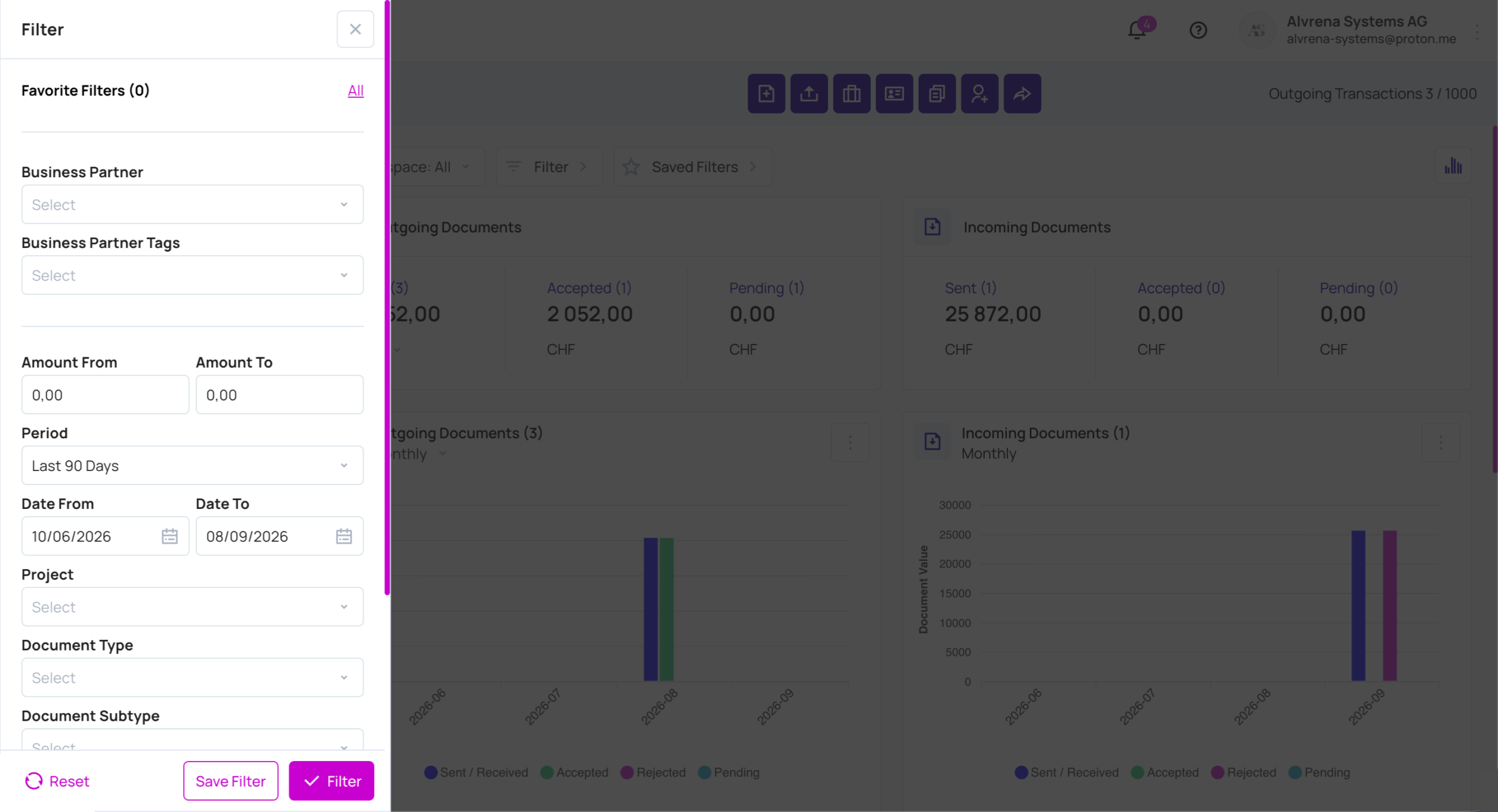
Filter öffnet einen Bereich, mit dem Sie das Dashboard nach Geschäftspartner, Geschäftspartner-Tags, Betrag von und Betrag bis, Zeitraum, Datum von und Datum bis, Projekt, Dokumenttyp, Dokumentuntertyp, Eingehend / Ausgehend, Status und Dokument-Tags eingrenzen können. So können Sie gezielt ein einzelnes Dokument oder eine ganze Dokumentengruppe finden, beispielsweise alle unbezahlten Rechnungen eines bestimmten Geschäftspartners im aktuellen Quartal. Zurücksetzen löscht die Filtereinstellungen, Filtern wendet sie an und Filter speichern speichert sie zur späteren Wiederverwendung.
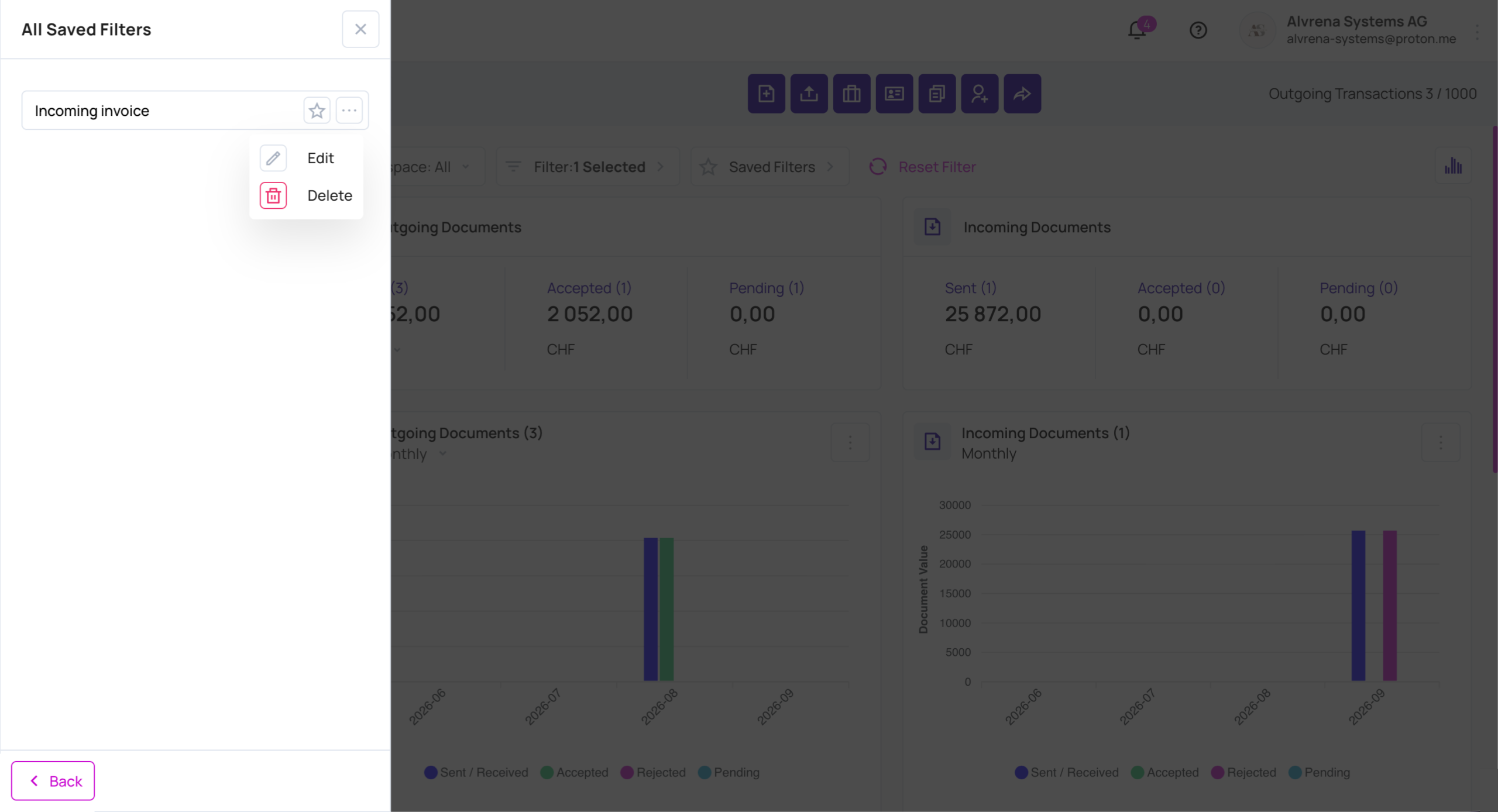
Gespeicherte Filter öffnen Sie über Gespeicherte Filter. Dort können einzelne Filter als Favoriten markiert, bearbeitet oder gelöscht werden. Ein gespeicherter Filter macht eine häufig verwendete Suche mit nur einem Klick verfügbar.

Hinweis: Der Filter bestimmt sowohl, welche Dokumente in der Liste angezeigt werden, als auch, welche Dokumente exportiert werden. Es werden ausschließlich die gefilterten Dokumente exportiert. Den Export starten Sie über das Menü der Dokumentenliste; weitere Informationen finden Sie auf der Seite „Weitere Funktionen“.
Erinnerungen #
Meine Erinnerungen auf der Startseite und die Seite Erinnerungen in der Seitenleiste zeigen die mit Dokumenten verknüpften Erinnerungen an, damit erforderliche Folgeaktionen zu bestimmten Dokumenten nicht übersehen werden. Das Erstellen und Bearbeiten von Erinnerungen wird auf der Seite „Weitere Funktionen“ beschrieben.